
Recorrido por la app
Cómo se organiza la barra lateral y cómo moverte entre secciones y páginas.
Actualizado 2 min de lectura
Dónde: la barra lateral, a la izquierda de cada página.
Muévete entre secciones
- Pulsa un icono del raíl: Hoy, Diario, Cuentas, Mercados o Descubrir.
- La segunda columna muestra las páginas de esa sección.
- Pulsa una página para abrirla. Su nombre aparece como título de la página.
- Usa la acción rápida de arriba de la columna, como Nuevo trade o Conectar cuenta.
La campana de arriba a la derecha abre tus notificaciones, como un informe que ya está listo.
El raíl también tiene un icono Mentoría. Si eres mentor o alumno, abre una sección con tus páginas de mentoría. Si no, es un enlace suelto a la página de Mentoría. Mira Qué es la Mentoría.
Pliega la barra lateral
- Pulsa Toggle Sidebar en la barra superior, o pulsa ⌘B (Ctrl+B en Windows).
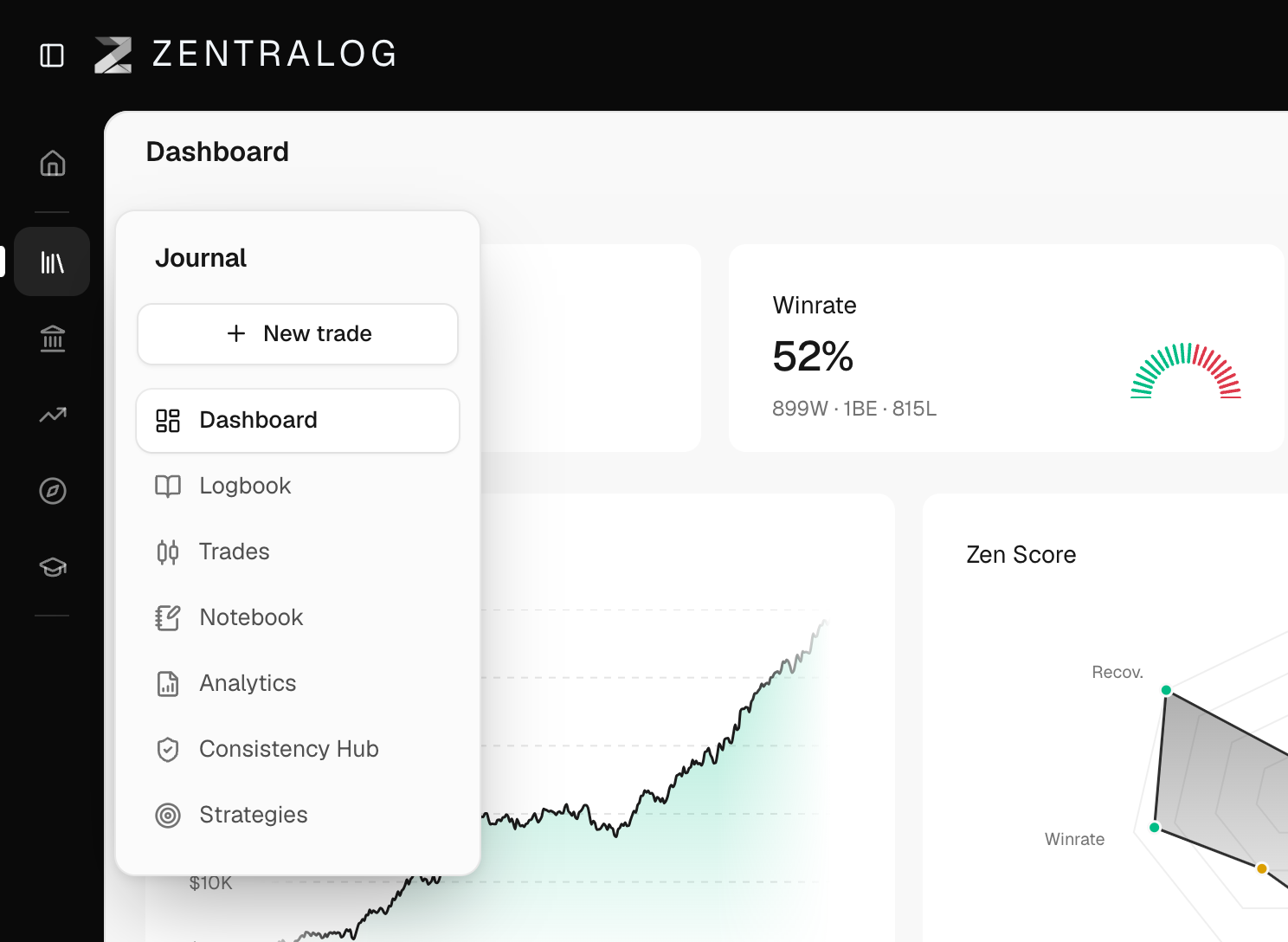
- Pasa el ratón por el icono de una sección para ver sus páginas en una tarjeta flotante.
- Pulsa una página de la tarjeta para abrirla.
Úsala en el móvil
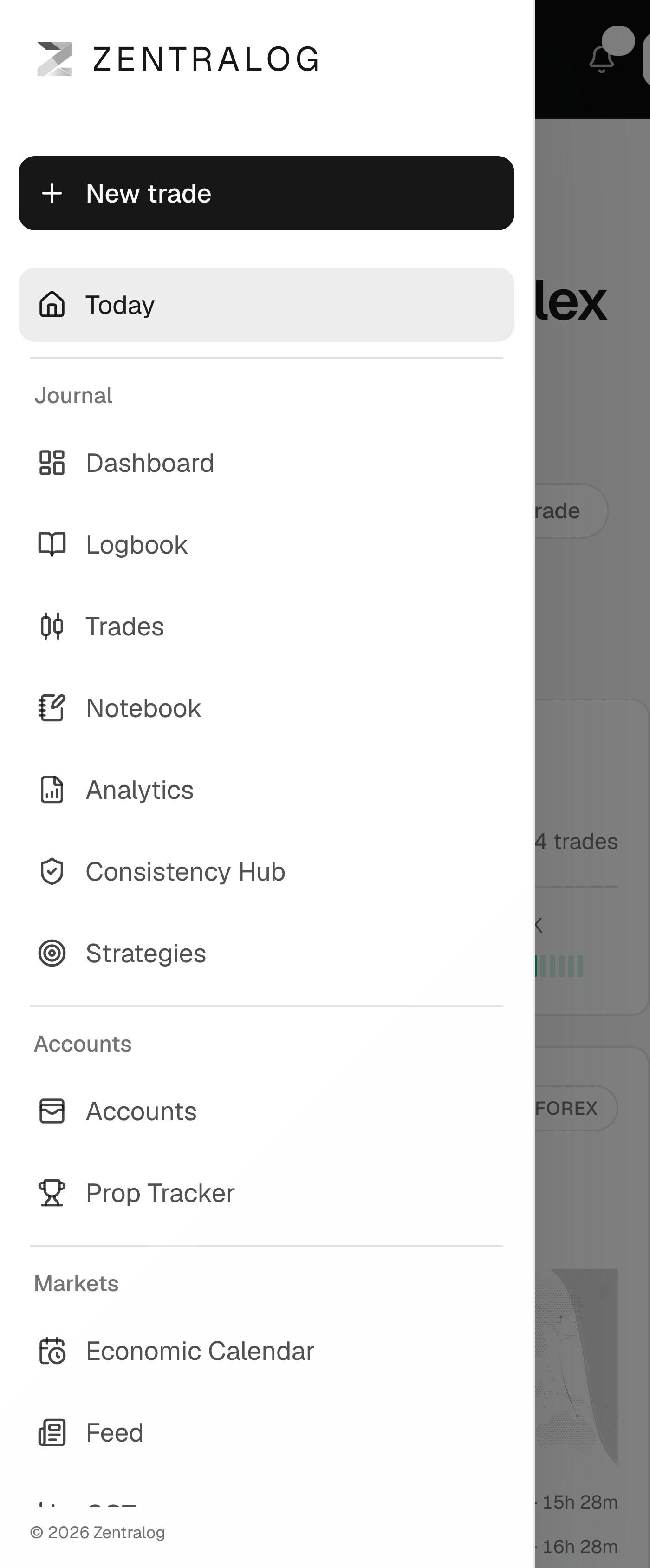
- Toca el menú ☰ de arriba.
- Elige cualquier sección o página de la lista.
Qué hay en pantalla
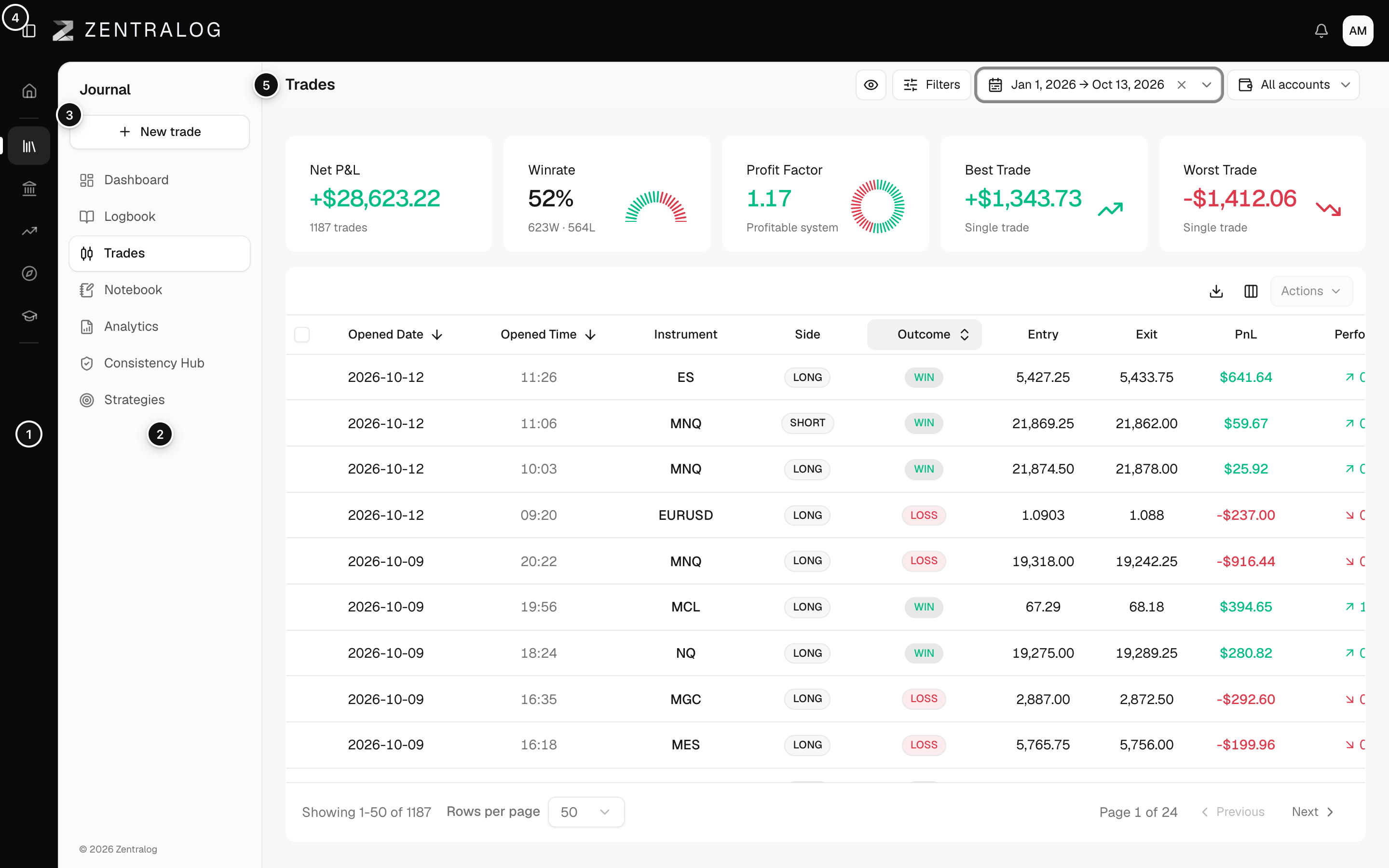
- Raíl: un icono por sección.
- Segunda columna: las páginas de esa sección.
- Acción rápida: el atajo principal de la sección.
- Toggle Sidebar: pliega o despliega la barra lateral (⌘B / Ctrl+B).
- Título de la página: la página en la que estás.
Para ir directo a una página, pulsa ⌘K (Ctrl+K) y escribe su nombre. Mira Barra superior y búsqueda.
Preguntas frecuentes
¿Dónde está Conectar cuenta en el móvil?
El menú del móvil no lo muestra. Abre Cuentas y conecta desde ahí.
¿Qué abre primero cada sección?
Diario abre el Dashboard, Cuentas tu lista de cuentas y Mercados el Calendario económico.
Relacionados
¿Ha resuelto tu duda?