
El editor de notas
El editor que usas en todas tus notas — títulos, listas, tablas, imágenes y tablas vivas de tus trades.
Actualizado 2 min de lectura
Dónde: Diario → Cuaderno → cualquier nota (también la nota del día en My Day y en la Bitácora)
Da formato al texto
- Pulsa en la nota y empieza a escribir. Cada párrafo es un bloque.
- Pulsa Estilo de texto en la barra para convertir un bloque en título, lista, Lista de tareas, cita o código.
- Usa los botones de la barra para negrita, cursiva, enlaces, color y alineación.
- Pulsa Insertar para añadir una Imagen, Tabla, Divisor, Aviso o Desplegable.
Inserta bloques con /
- En una línea vacía, escribe /. Se abre el menú Insertar bloque.
- Sigue escribiendo para filtrar, por ejemplo /tabla.
- Pulsa Enter o un elemento para insertarlo.
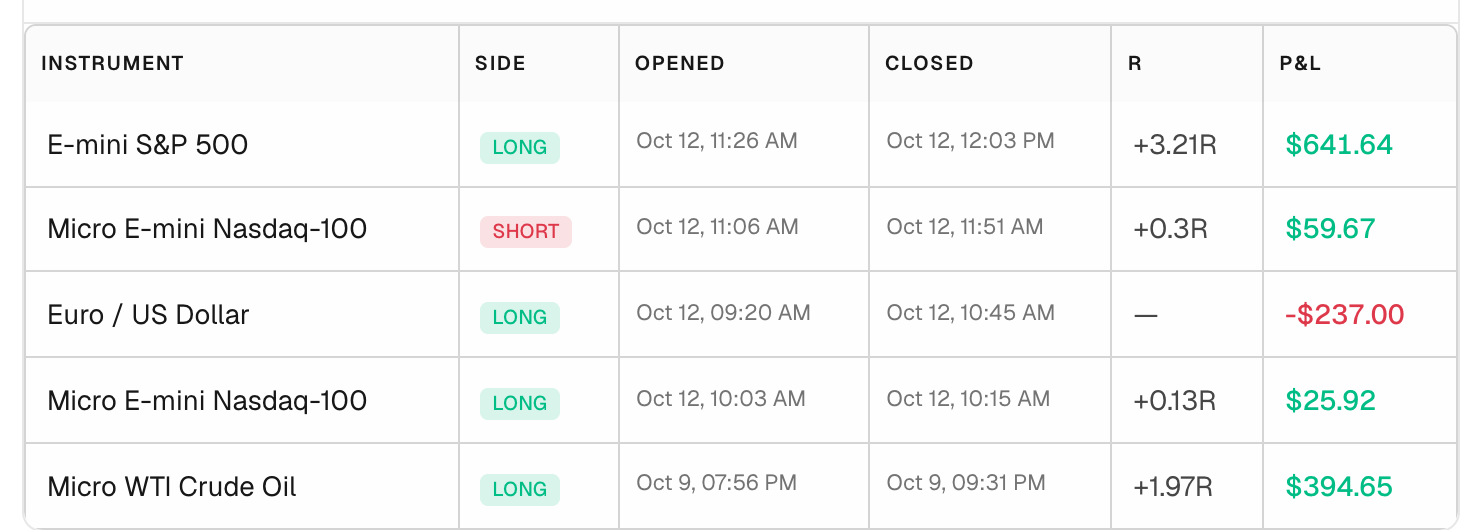
- En Trades, elige Último trade, Últimos 5 trades, Trades de hoy u otro rango para añadir una tabla viva de tus trades.
Qué hay en pantalla
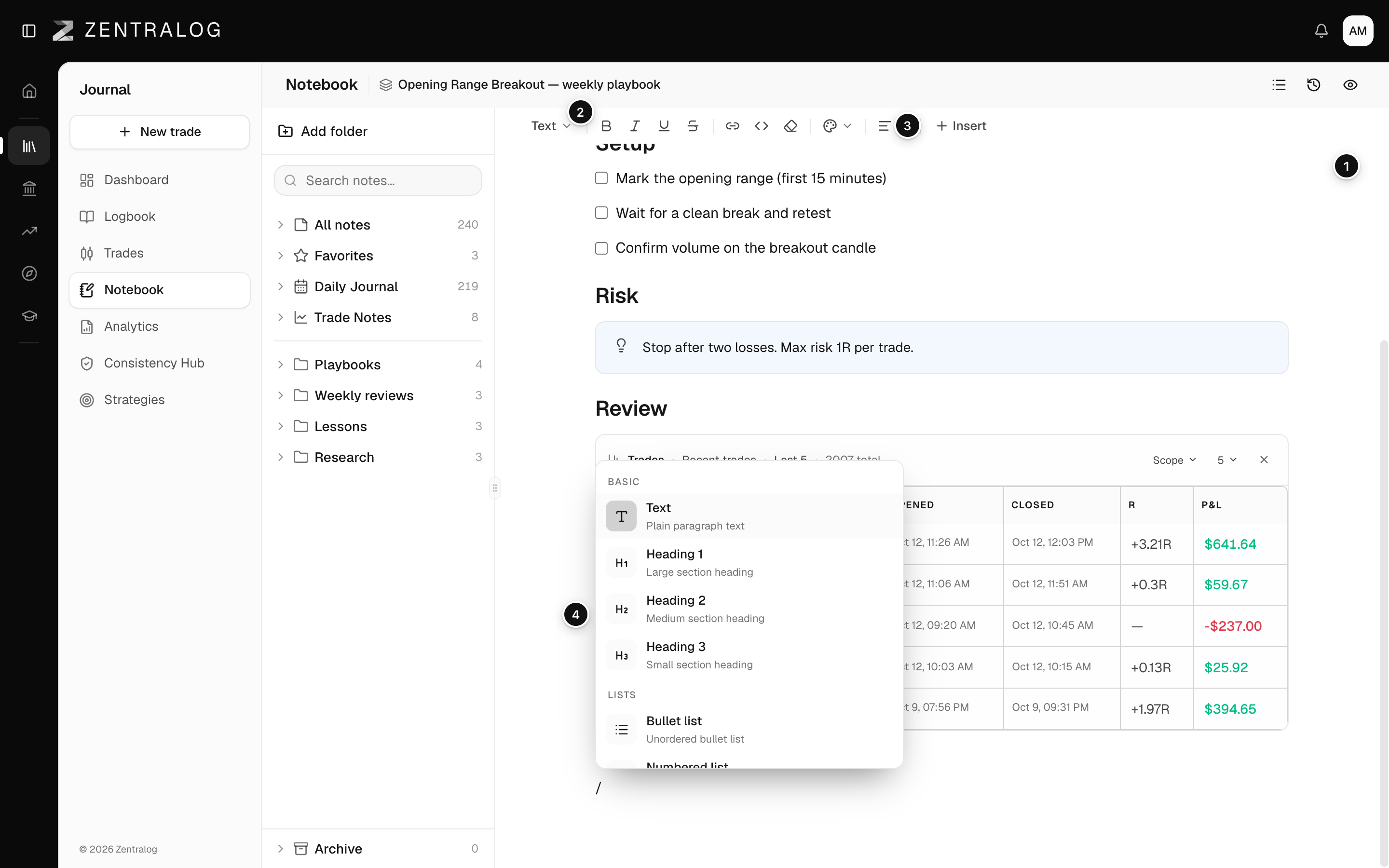
- Barra de formato: siempre visible encima de la nota.
- Estilo de texto: títulos, listas, cita y código.
- Insertar: imagen, tabla, divisor, aviso y desplegable.
- Insertar bloque: el menú que abres al escribir /.
- Asa del bloque: arrástrala para reordenar. Púlsala para Duplicar bloque o Eliminar bloque.
Los bloques de trades se actualizan solos. Usa Alcance en el bloque para cambiar el rango, o Quitar para sacarlo.
Preguntas frecuentes
¿Cómo añado una imagen?
Usa Insertar → Imagen, escribe /imagen, o pega o arrastra un archivo PNG, JPEG, GIF o WebP a la nota.
¿Puedo mover un bloque con el teclado?
Sí. Pon el cursor en el bloque y pulsa Alt+↑ o Alt+↓.
Relacionados
¿Ha resuelto tu duda?