
Mira la cuenta de un alumno
Abre el dashboard y los trades de un alumno en solo lectura, en su moneda y su zona horaria.
Actualizado 2 min de lectura
Dónde: Mentoría → Alumnos → el nombre de un alumno
Abre un alumno
- Pulsa Alumnos y luego el nombre de un alumno.
- La columna de la izquierda pasa a ser su tarjeta: nombre, email, desde cuándo está y Solo lectura.
- Usa las pestañas Dashboard, Trades y Feedback.
- En Trades, la columna Feedback marca los trades con Revisión pedida, En revisión o mensajes.
- Pulsa Alumnos arriba de la columna para volver a la lista.
Cambia de alumno, de cuenta o de periodo
- Usa el selector de alumno de arriba para saltar a otro. Puedes buscar por nombre.
- Si el alumno tiene más de una cuenta, elige cuáles ves en el selector de cuentas.
- Cambia el rango de fechas. Se mantiene en todas tus páginas de mentor.
Qué hay en pantalla
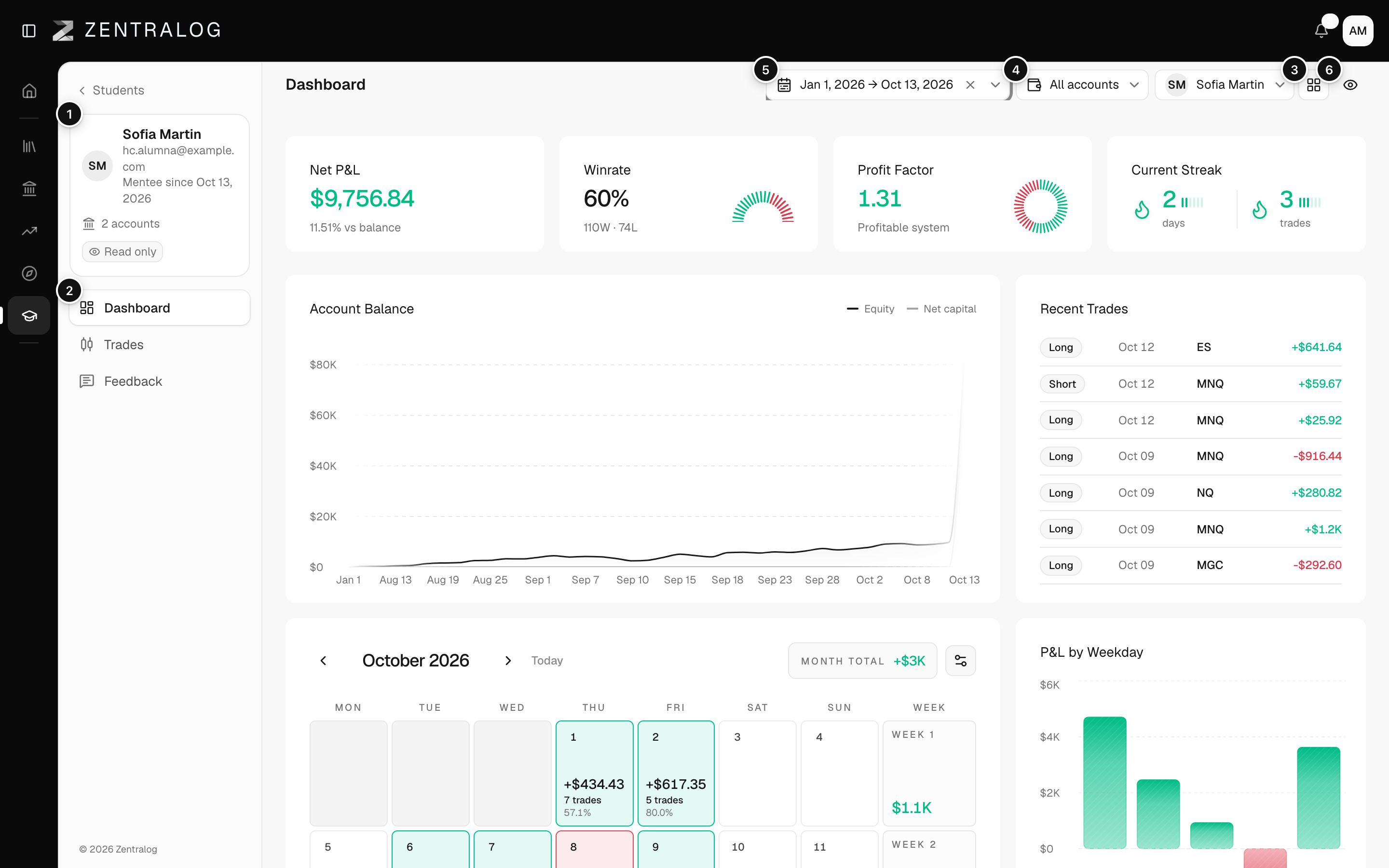
- Tarjeta del alumno: quién es y la etiqueta Solo lectura.
- Pestañas: Dashboard, Trades y Feedback.
- Selector de alumno: salta a otro alumno.
- Cuentas: las cuentas del alumno que estás mirando.
- Rango de fechas: el periodo, común a todas tus páginas de mentor.
- Tu vista: tu colocación de widgets, igual con todos tus alumnos.
Preguntas frecuentes
¿Puedo cambiar algo en la cuenta de mi alumno?
No. Solo lees. Puedes dejar feedback en sus trades.
¿Puedo elegir qué widgets veo?
Sí, desde Tu vista, arriba. Esa vista es tuya y la ves igual con todos tus alumnos. Algunos widgets no están disponibles en la vista del mentor.
Pone Aún sin cuentas.
El alumno todavía no ha conectado ninguna cuenta. La verás en cuanto lo haga.
Relacionados
¿Ha resuelto tu duda?