
Ver las estadísticas de una cuenta
Al hacer clic en una cuenta se abre Analytics solo con los trades de esa cuenta.
Actualizado 1 min de lectura
Dónde: Cuentas → clic en la fila de una cuenta
Abre una cuenta
- Haz clic en Cuentas en el raíl de la izquierda.
- Haz clic en la fila de la cuenta (no en su menú ⋮).
- Analytics se abre solo con esa cuenta elegida.
- Haz clic en las pestañas (Resumen, Calendario, Analytics, Laboratorio, Reports) para ver más.
- Haz clic en la flecha de volver para regresar a Cuentas.
Cambia de cuenta
- Haz clic en el selector de cuentas de arriba.
- Elige otras cuentas, o Todas las cuentas.
No hay una página aparte para cada cuenta. Analytics es donde estudias una cuenta. Para cambiar su balance o su nombre, usa el menú ⋮ en Cuentas.
Qué hay en pantalla
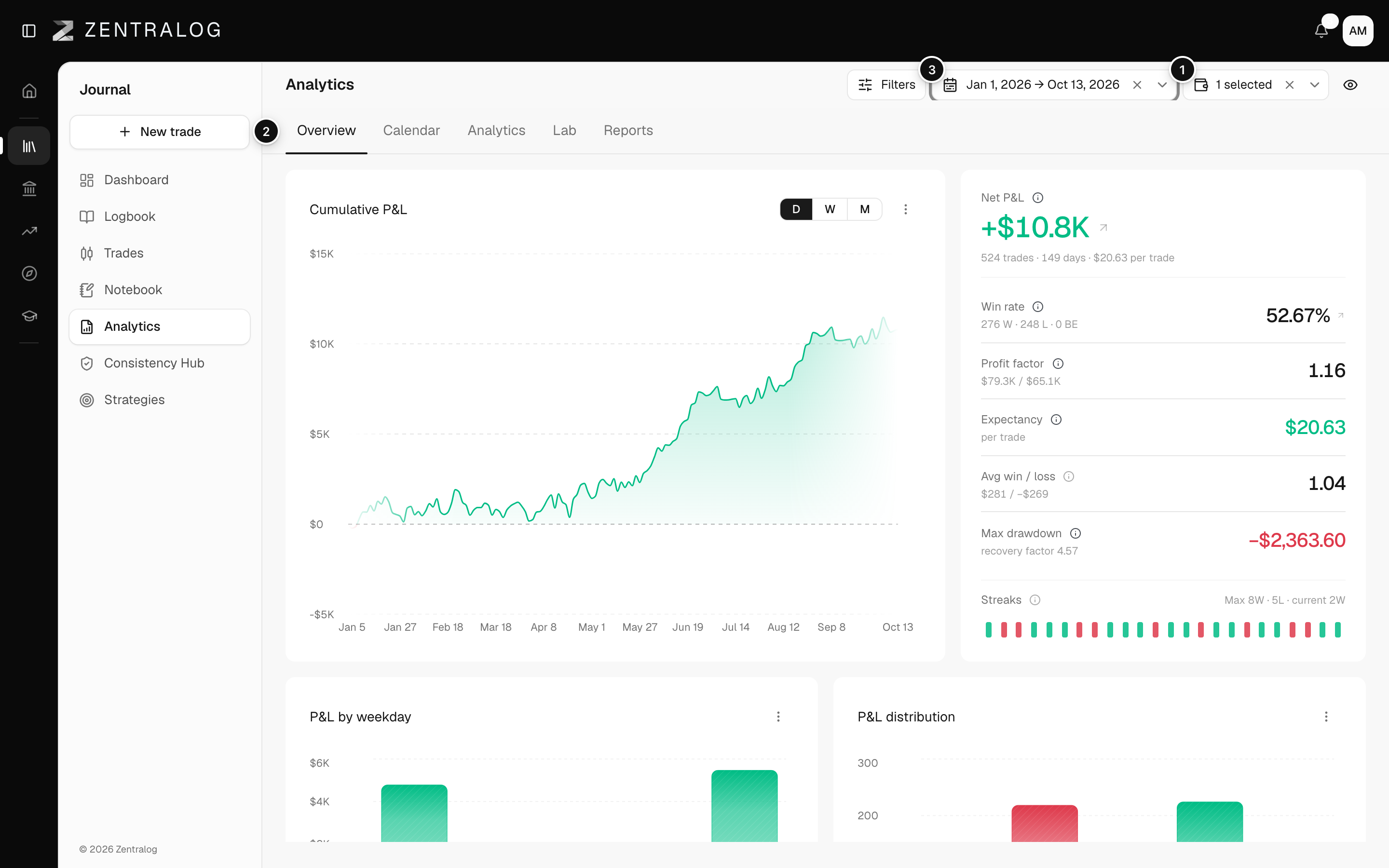
- Selector de cuentas: Analytics muestra ahora solo esta cuenta.
- Pestañas: cambia para ver más de la cuenta.
- Rango de fechas: cambia el periodo.
- Flecha de volver: regresa a la lista de cuentas.
Con una sola cuenta elegida, el Monte Carlo de Analytics dibuja además el límite de pérdida de esa cuenta.
Preguntas frecuentes
¿Dónde están los depósitos y retiradas de la cuenta?
En Cuentas, abre el menú ⋮ de la cuenta y elige Editar balance. Mira Editar una cuenta y su balance.
¿Dónde está la lista de trades de esta cuenta?
Abre Diario → Trades y elige la cuenta en el selector de cuentas. Mira Filtrar trades.
Relacionados
¿Ha resuelto tu duda?