
La pestaña Resumen
Tus resultados del periodo en una página, desde la curva de P&L y las cifras clave hasta todas las estadísticas.
Actualizado 2 min de lectura
Dónde: Diario → Analytics → Resumen
Lee tus resultados
- Abre Analytics. Empieza en Resumen.
- En P&L acumulado, pulsa D, S o M para agrupar la curva por día, semana o mes.
- Con D, pulsa un punto para abrir los trades de ese día.
- Pasa el ratón por la ⓘ junto a una cifra de la columna derecha para leer su definición.
- Pulsa una barra de P&L por día de la semana o de Distribución de P&L para abrir esos trades.
Exporta todas las estadísticas
- Baja hasta Todas las estadísticas.
- Pulsa sus ⋮ y elige Exportar CSV.

Qué hay en pantalla
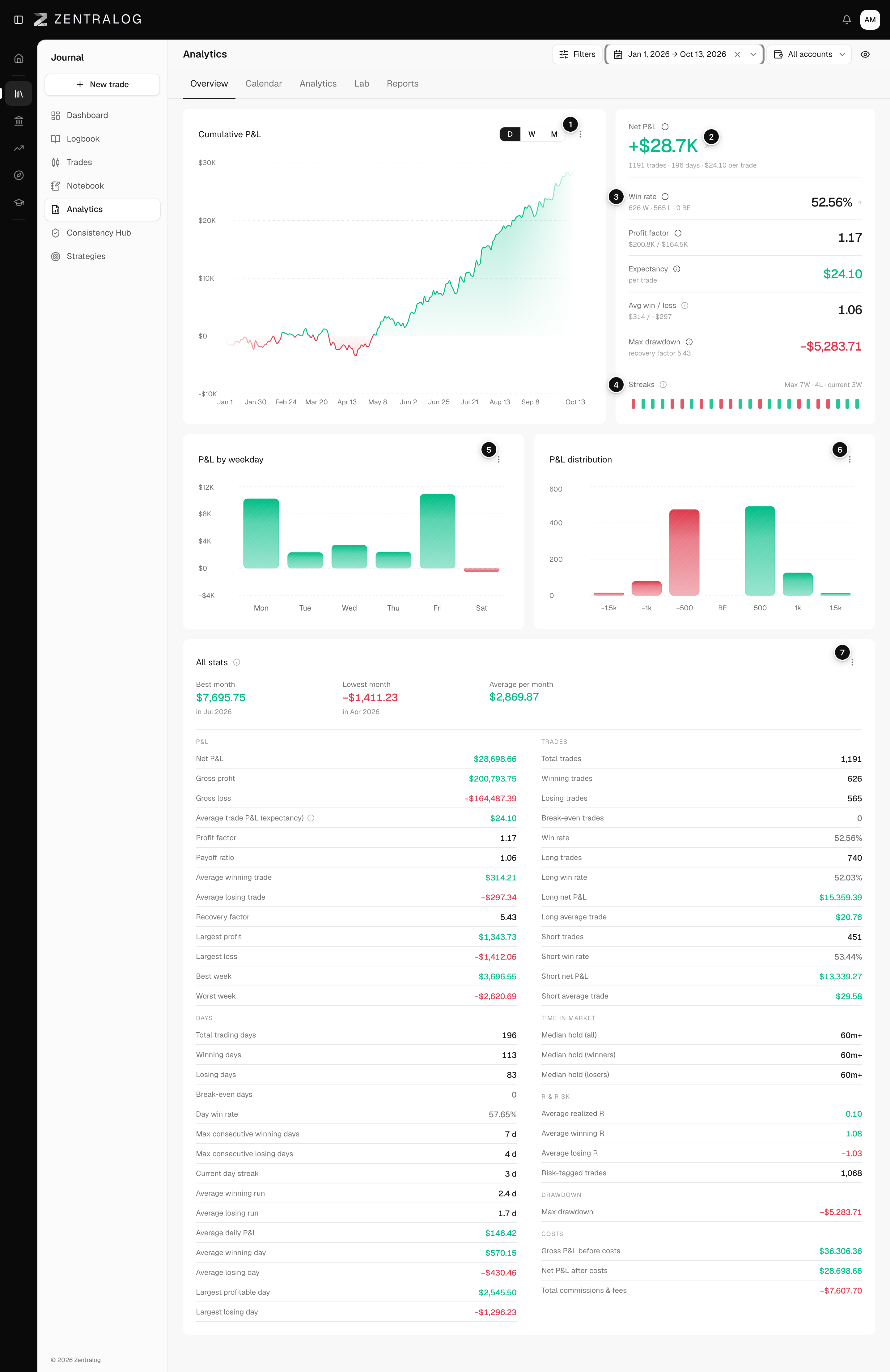
- P&L acumulado: tu P&L neto acumulado, por día, semana o mes.
- P&L neto: el total del periodo, con trades, días y media por trade. Púlsalo para abrir los trades.
- Cifras clave: win rate, profit factor, esperanza, Ganancia / pérdida media (payoff ratio) y drawdown máximo.
- Rachas: días verdes y rojos seguidos. Cada ficha abre ese día. Mira racha.
- P&L por día de la semana: lo que ganaste o perdiste cada día de la semana.
- Distribución de P&L: cuántos trades acabaron en cada tramo de resultado.
- Todas las estadísticas: todas las cifras, agrupadas en P&L, Operaciones, Días, Tiempo en mercado, R y riesgo, Drawdown y Costes.
El Win rate deja fuera los trades en break-even. La Esperanza sí los cuenta.
Preguntas frecuentes
¿Por qué hay filas de R y riesgo vacías?
Las filas de R necesitan trades con stop o con importe de riesgo. Riesgo medio por operación y Riesgo máximo usado necesitan además una sola cuenta seleccionada.
Relacionados
¿Ha resuelto tu duda?