
Vista general del dashboard
Una pantalla con tus cifras clave, gráficos y calendarios para las fechas y cuentas que elijas.
Actualizado 2 min de lectura
Dónde: Diario → Dashboard
Abre tu dashboard
- Haz clic en Dashboard, dentro del grupo Diario de la barra lateral.
- Pulsa el botón de fechas y elige un periodo, por ejemplo Año actual.
- Abre el selector de cuentas y comprueba cuáles están marcadas.
- Lee la fila de KPIs de arriba: una cifra clave por tarjeta.
- Baja hasta los gráficos, calendarios y listas grandes.
Cambia a otro diseño
- Pulsa el icono de plantillas, a la derecha del todo en la barra superior.
- Elige un diseño en Mis plantillas. El check marca el activo.
- Para modificar un diseño, mira Plantillas y modo edición.
Qué hay en pantalla
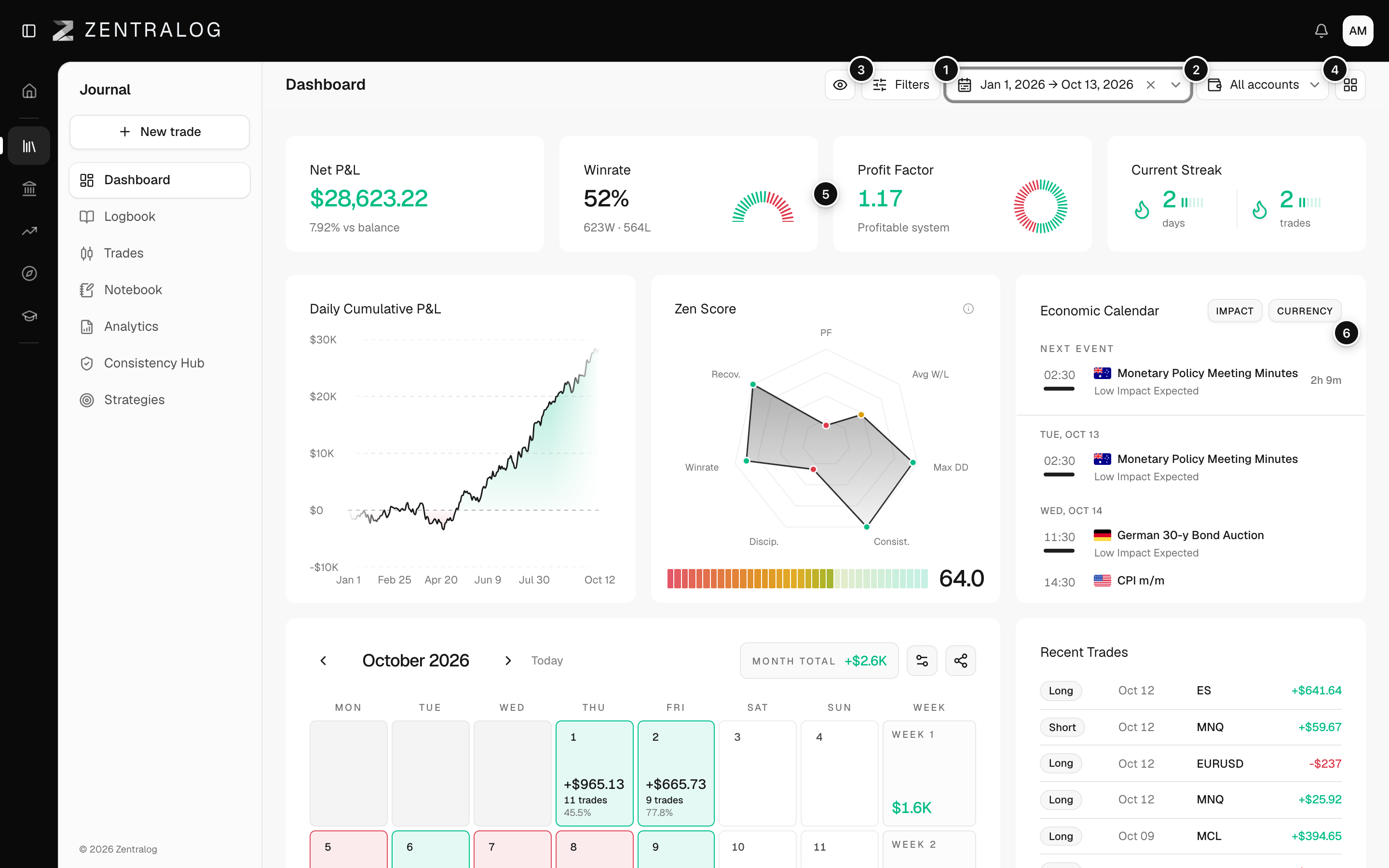
- Rango de fechas: el periodo que cuentan todos los widgets.
- Cuentas: qué cuentas entran en el dashboard.
- Filtros: acota los trades por dirección, resultado, instrumento y más.
- Plantillas: cambia, crea o edita diseños.
- Fila de KPIs: tarjetas pequeñas con tus cifras clave.
- Widgets del cuerpo: gráficos, calendarios y listas.
Las fechas, las cuentas y los filtros se comparten. Si los cambias aquí, Trades, Analytics y Estrategias muestran lo mismo.
Preguntas frecuentes
¿Por qué está vacío mi dashboard?
No hay trades cerrados en tu rango de fechas y cuentas, o un filtro los oculta. Prueba Todo el tiempo y Todas las cuentas. Si aún no tienes cuentas, verás la tarjeta Termina la configuración con Conectar cuenta.
¿El dashboard es lo mismo que Analytics?
No. El dashboard es un resumen rápido que ordenas tú. Analytics tiene los informes completos, pestaña a pestaña.
¿Tengo que recargar después de cambiar un filtro?
No. Cada widget se recalcula en cuanto cambias las fechas, las cuentas o los filtros.
Relacionados
¿Ha resuelto tu duda?