
Plantillas y modo edición
Guarda varios diseños del dashboard y cambia los widgets de cada uno.
Actualizado 2 min de lectura
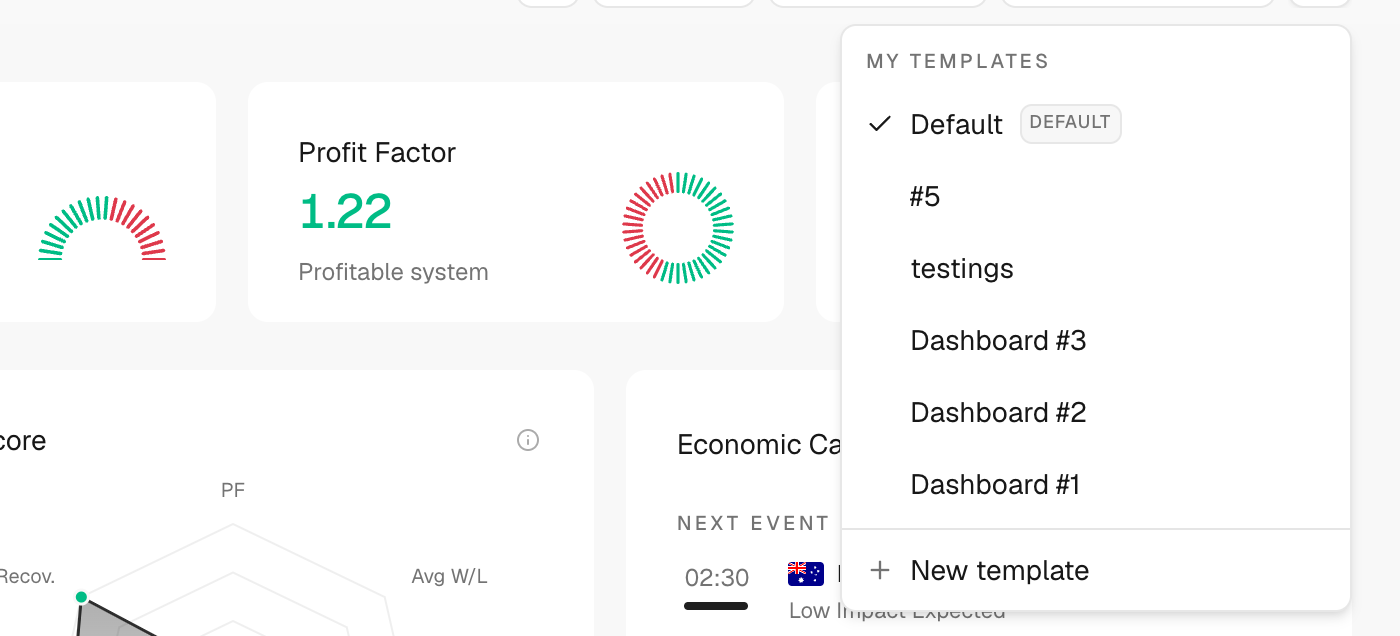
Dónde: Diario → Dashboard → icono de plantillas (a la derecha del todo en la barra superior)
Edita una plantilla
- Pulsa el icono de plantillas y luego el lápiz junto a una plantilla.
- Arrastra un widget por su cabecera para moverlo.
- Pulsa la ✕ de un widget para quitarlo.
- Pulsa Add KPI (+) o Click to add widget, busca y elige uno.
- Pulsa Listo para guardar. No se guarda nada hasta entonces.
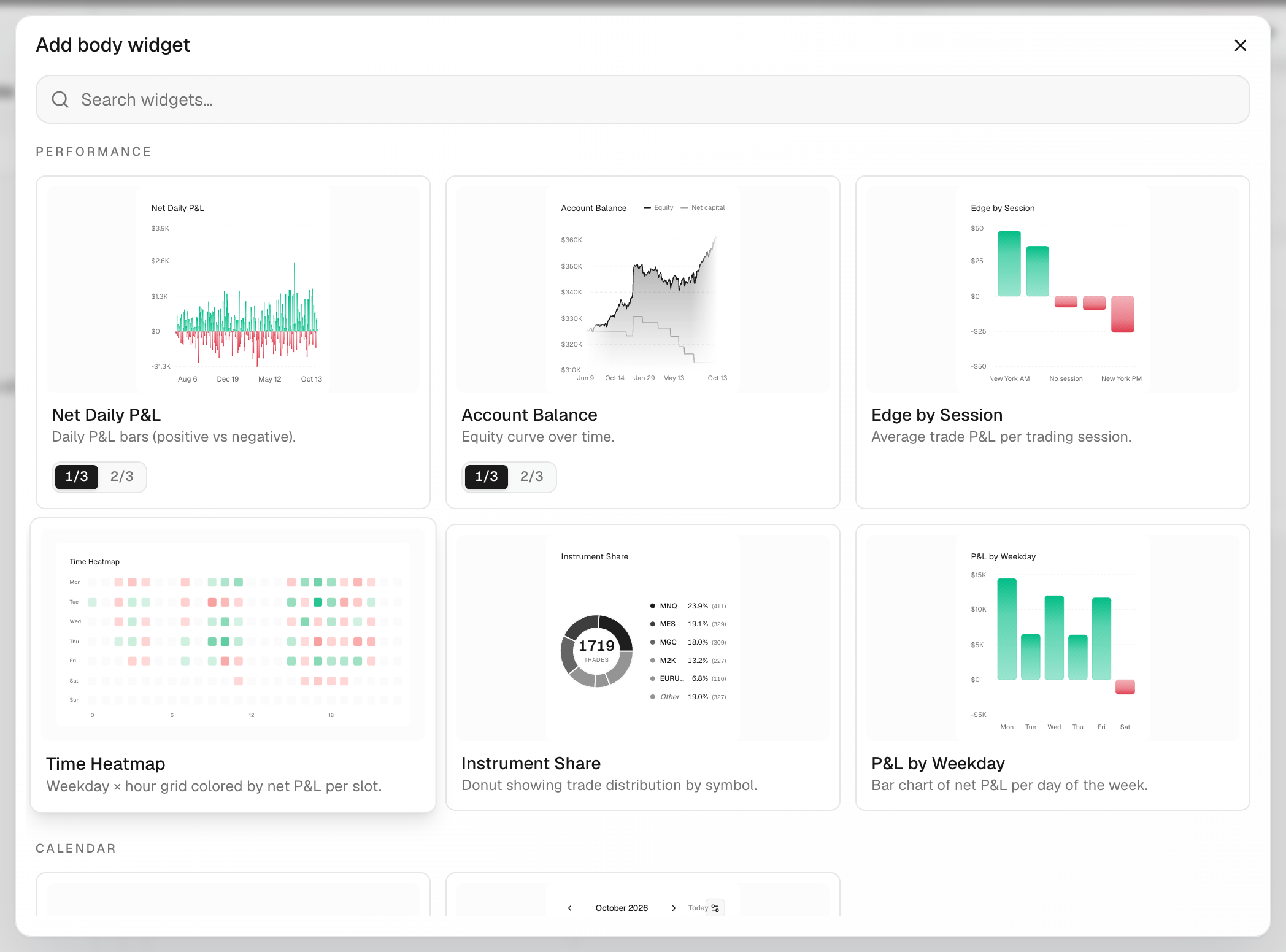
Crea una plantilla nueva
- Pulsa el icono de plantillas y luego Nueva plantilla.
- Añade de 3 a 5 tarjetas KPI y los widgets que quieras.
- Pulsa Guardar como plantilla, escribe un Nombre y pulsa Guardar plantilla.
Renombra, duplica o elimina
- Entra en el modo edición de la plantilla.
- Pulsa Más acciones.
- Elige Renombrar, Duplicar o Eliminar.
Qué hay en pantalla
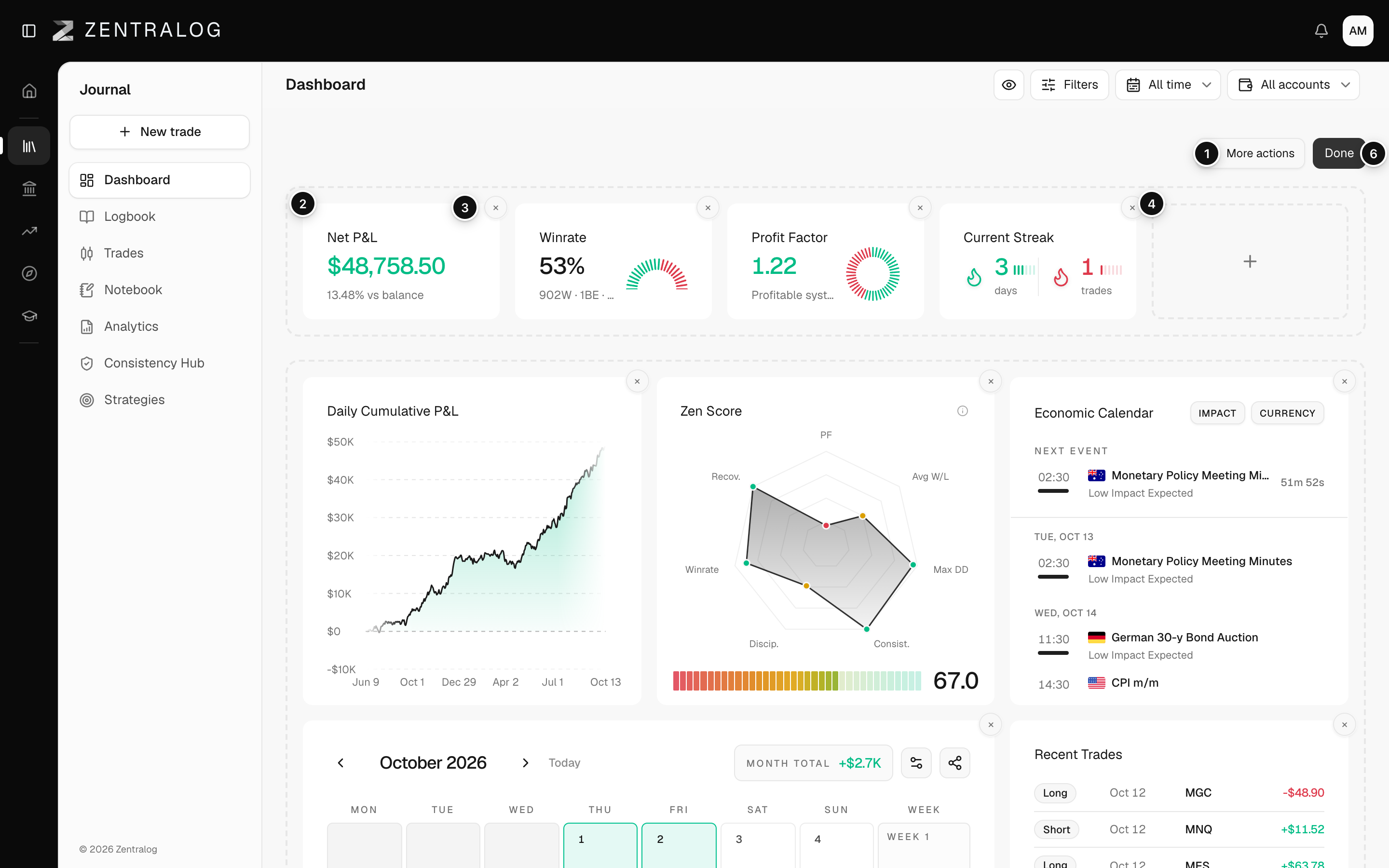
- Más acciones: renombra, duplica o elimina la plantilla.
- Asa: arrastra los widgets para reordenarlos.
- ✕: quita un widget del diseño.
- Add KPI: añade una tarjeta a la fila superior.
- Click to add widget: añade un gráfico, calendario o lista.
- Listo: guarda el diseño y sale del modo edición.
El modo edición solo funciona en pantalla de escritorio. En el móvil puedes cambiar de plantilla, pero no editarla.
Preguntas frecuentes
¿Por qué el modo edición muestra un aviso sobre la fila de KPIs?
La fila de KPIs necesita entre 3 y 5 tarjetas. Añade o quita tarjetas hasta que desaparezca el aviso y pulsa Listo.
¿Por qué no puedo eliminar mi plantilla?
Necesitas al menos una plantilla, así que la única no se puede eliminar. Crea o duplica otra antes.
¿Puedo volver al diseño original?
No hay botón para restablecerlo. Duplica la plantilla antes de hacer grandes cambios y tendrás una copia.
Relacionados
¿Ha resuelto tu duda?