
Widgets del cuerpo
Los gráficos, calendarios y listas grandes bajo la fila de KPIs, agrupados por categoría.
Actualizado 2 min de lectura
Dónde: Diario → Dashboard → bajo la fila de KPIs
Usa un widget del cuerpo
- Baja por debajo de la fila de KPIs.
- Pasa el ratón por un gráfico para leer el valor de un día, una hora o una barra.
- En Trades recientes, pulsa un trade para abrirlo. Load more muestra los anteriores.
- Si un widget dice Sin datos, amplía el rango de fechas o las cuentas.
Añade un widget al cuerpo
- Abre el menú de plantillas y pulsa el lápiz de tu plantilla.
- Pulsa Click to add widget.
- Busca, o recorre las categorías.
- Si el widget lo permite, elige el ancho: 1/3 o 2/3.
- Pulsa el widget y luego Listo.
El catálogo agrupa los widgets así:
- Rendimiento: P&L acumulado diario, P&L neto diario, Heatmap horario, Balance de cuenta (curva del balance frente al dinero que has aportado), Edge por sesión (trade medio en Asia, Londres, NY AM y NY PM), Share de instrumento (trades por símbolo) y P&L por día de la semana.
- Riesgo: Drawdown y Zen Score.
- Trades: Trades recientes, Frecuencia y Win Rate (trades y win rate por hora), Rendimiento por hora (P&L en tramos de 30 minutos según la hora de entrada) y Dispersión duración–retorno (un punto por trade: minutos en posición frente a resultado).
- Calendario: los cuatro calendarios de P&L y el Calendario Económico (próximos eventos macro, filtrables por impacto o divisa).
- Otros: Historial de Compliance (unos tres meses de cumplimiento de reglas por día).
Qué hay en pantalla
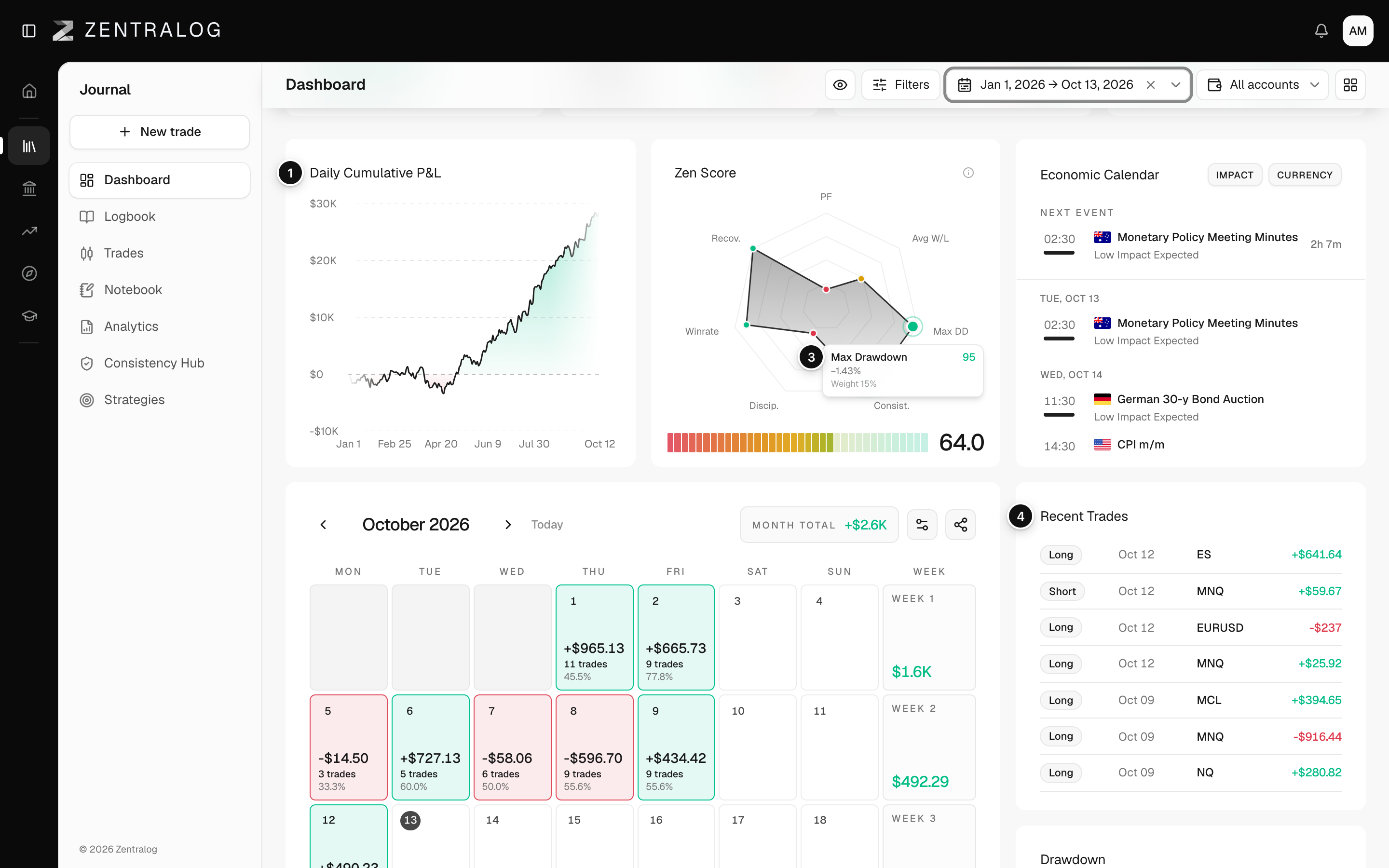
- P&L acumulado diario: tu P&L sumado día a día.
- P&L neto diario: el resultado neto de cada día, en barra verde o roja.
- Drawdown: cuánto estuviste por debajo de tu máximo. Mira drawdown.
- Trades recientes: tus últimos trades; pulsa uno para abrirlo.
- Heatmap horario: resultados por día de la semana y hora.
Preguntas frecuentes
¿Puedo añadir el mismo widget dos veces?
No. El catálogo oculta los widgets que ya están en el diseño. Cuando están todos, dice Todos los widgets ya están añadidos.
¿Por qué un widget dice Sin trades para el rango seleccionado?
Ningún trade cerrado encaja con las fechas, cuentas y filtros de la barra superior. Amplíalos para llenar el widget.
Relacionados
¿Ha resuelto tu duda?