
Mi importación muestra 0 trades
Qué revisar cuando una importación CSV no encuentra trades, o los encuentra pero ninguno está listo para importar.
Actualizado 2 min de lectura
Dónde: Diario → Nuevo trade → Importar CSV
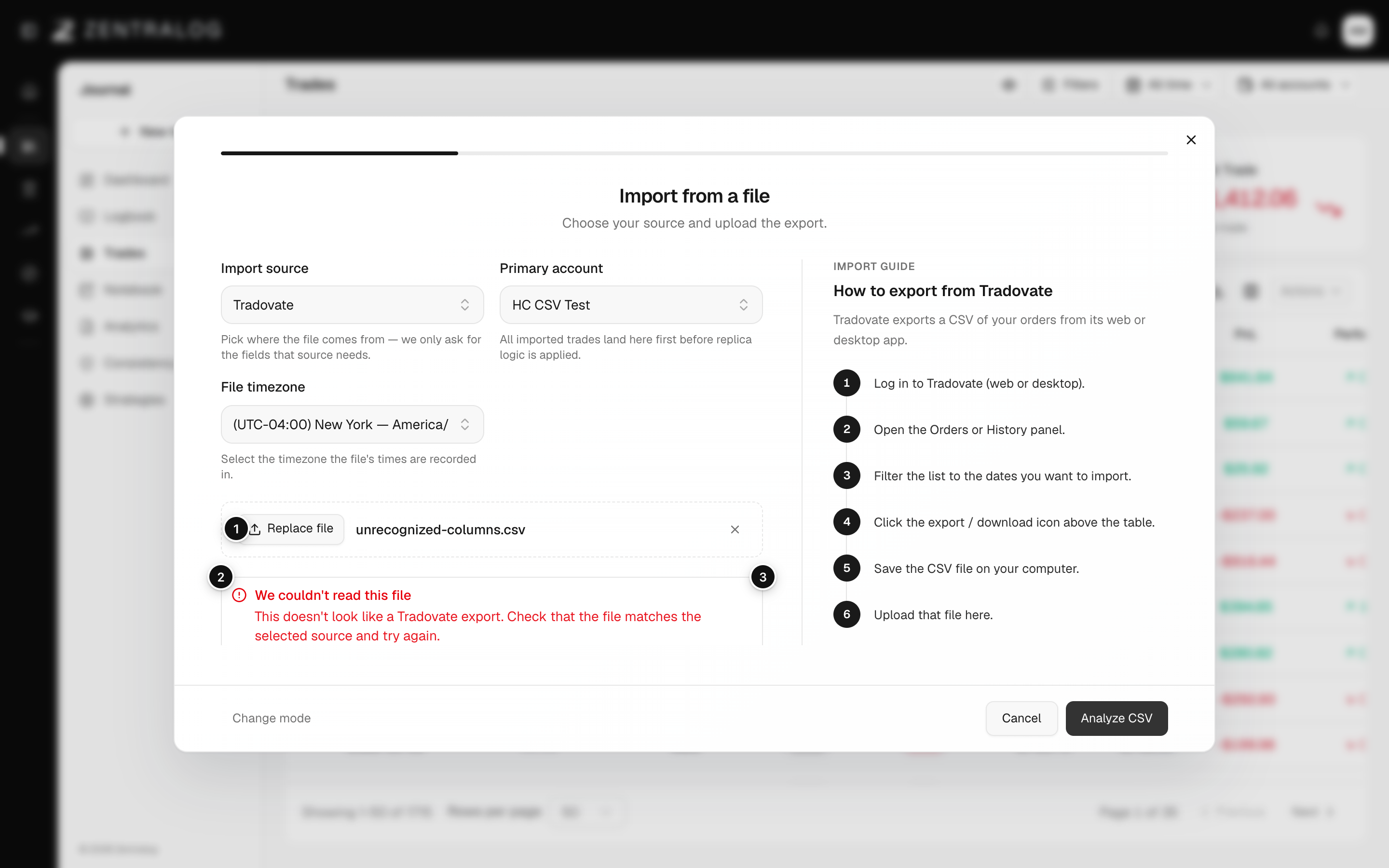
Revisa los ajustes del archivo
- Comprueba que Origen del archivo coincide con la plataforma de la que viene el archivo. Un origen equivocado es la causa más común.
- Si aparece el campo Formato de fecha, haz que coincida con tu archivo, por ejemplo DD/MM/YYYY.
- Revisa Zona horaria del archivo. Una zona equivocada puede mover trades a otro día.
- Abre el archivo y confirma que tiene operaciones ejecutadas. Luego haz clic otra vez en Analizar CSV.
Revisa el paso de revisión
- Si Listas para importar es 0, mira Duplicadas. Los trades que ya importaste se saltan.
- Las filas marcadas DUP son duplicadas. Las marcadas como inválida, no admitida o Revisar necesitan un arreglo.
- Asigna un instrumento a las filas no reconocidas, o déjalas fuera.
Qué hay en pantalla
- Archivo: el CSV que subiste.
- Alerta: explica por qué no se pudieron leer las filas.
- Filas que necesitan atención: filas que arreglar antes de importar.
¿Importaste pero no encuentras los trades? Revisa la Cuenta principal que elegiste y amplía el rango de fechas de arriba.
Preguntas frecuentes
Dice que no ha podido leer este archivo.
El archivo no coincide con el origen que elegiste, o el formato de fecha es incorrecto. Sigue la Guía de importación de la derecha para exportar el archivo correcto.
Mi plataforma no está en la lista de orígenes.
Su archivo todavía no se puede importar. Añade esos trades con la entrada manual.
¿Importar el mismo archivo dos veces duplica mis trades?
No. Zentralog reconoce las ejecuciones que ya tiene y las salta.
Relacionados
¿Ha resuelto tu duda?