
Importar trades desde un CSV
Sube el archivo que exporta tu bróker o plataforma y Zentralog convierte sus filas en trades.
Dónde: Diario → Nuevo trade → Importar CSV
Subir y analizar el archivo
- Haz clic en Nuevo trade en el panel Diario y luego en Importar CSV.
- En Origen del archivo, elige de dónde viene: ATAS, Interactive Brokers, MetaTrader 5, NinjaTrader, Rithmic, TopstepX, TradingView o Tradovate.
- En Cuenta principal, elige la cuenta donde entran los trades.
- Revisa Zona horaria del archivo. Si te lo pide, pon también Formato de fecha o Multiplicador del contrato.
- Suelta el archivo o haz clic en Elegir archivo, y luego en Analizar CSV.
¿No sabes qué archivo exportar? La Guía de importación junto al formulario lo explica para tu plataforma (los pasos salen en inglés).
Revisar e importar
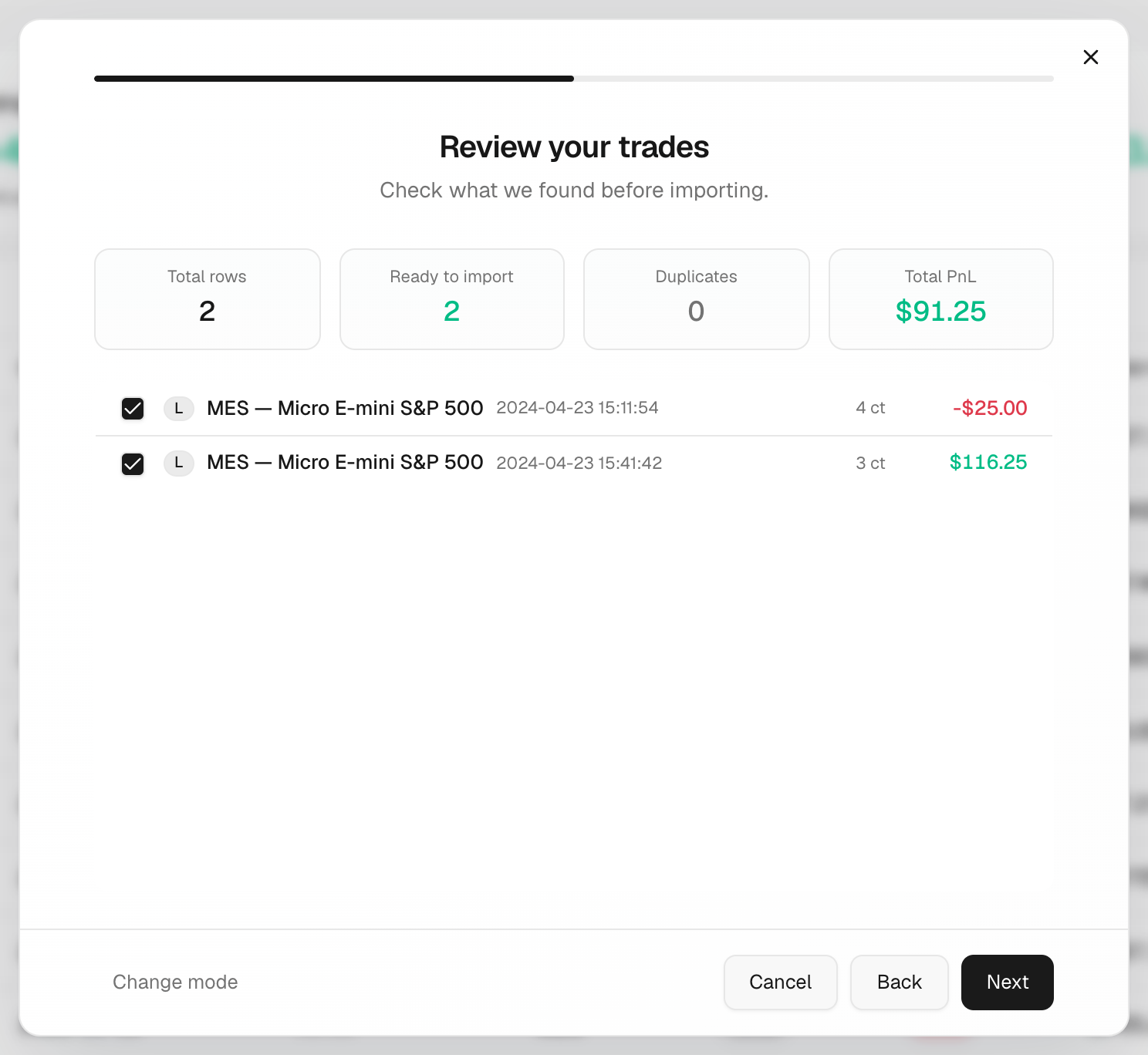
- Paso 2, Revisa tus operaciones: mira los totales y desmarca las filas que no quieras.
- Haz clic en Siguiente. Paso 3, Replicar: actívalo sólo si un copiador de operaciones puso los mismos trades en otras cuentas.
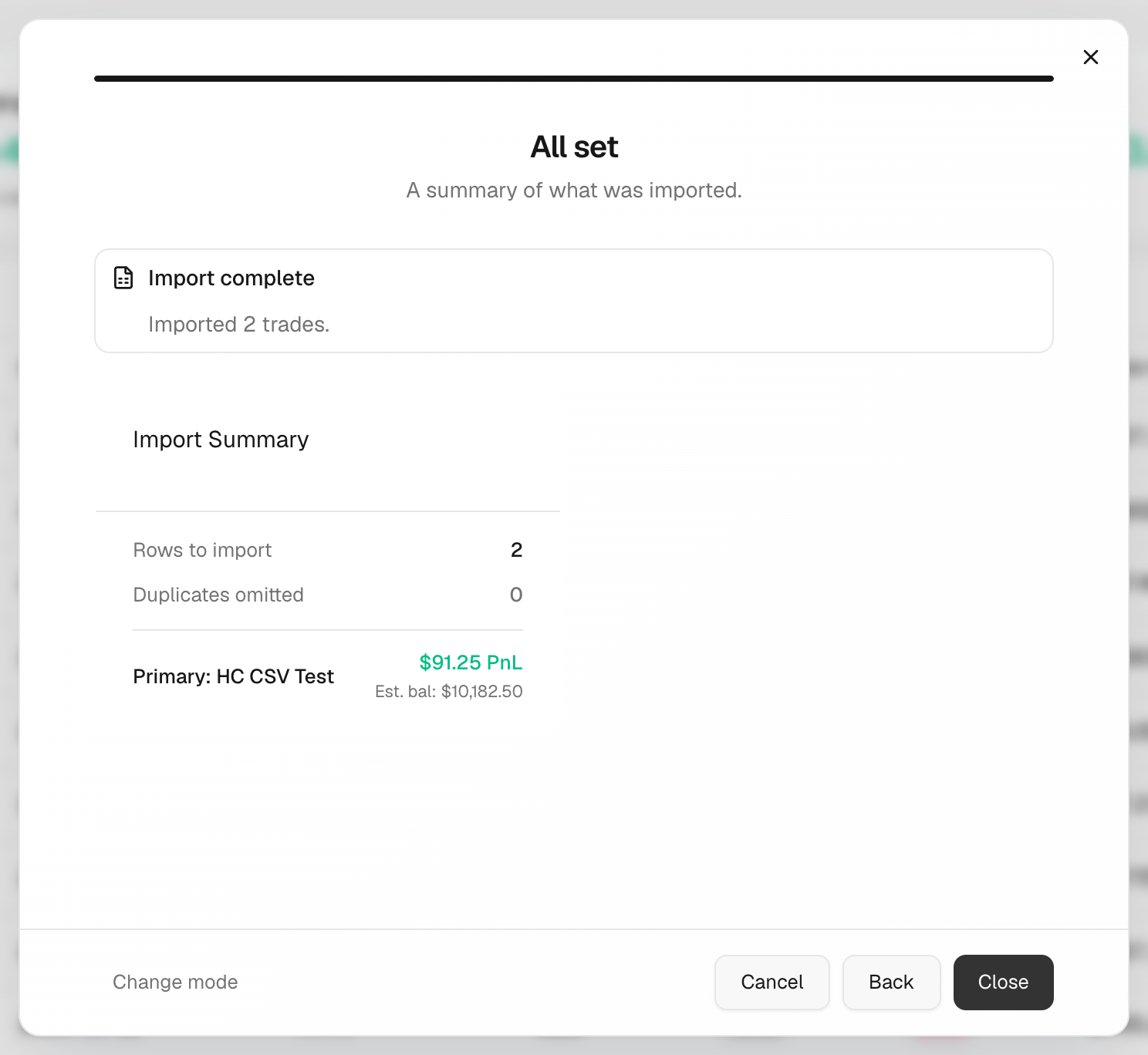
- Haz clic en Siguiente. Paso 4, Listo: lee el Resumen de la importación.
- Haz clic en Importar y luego en Cerrar cuando veas Importación completada.
Qué hay en pantalla
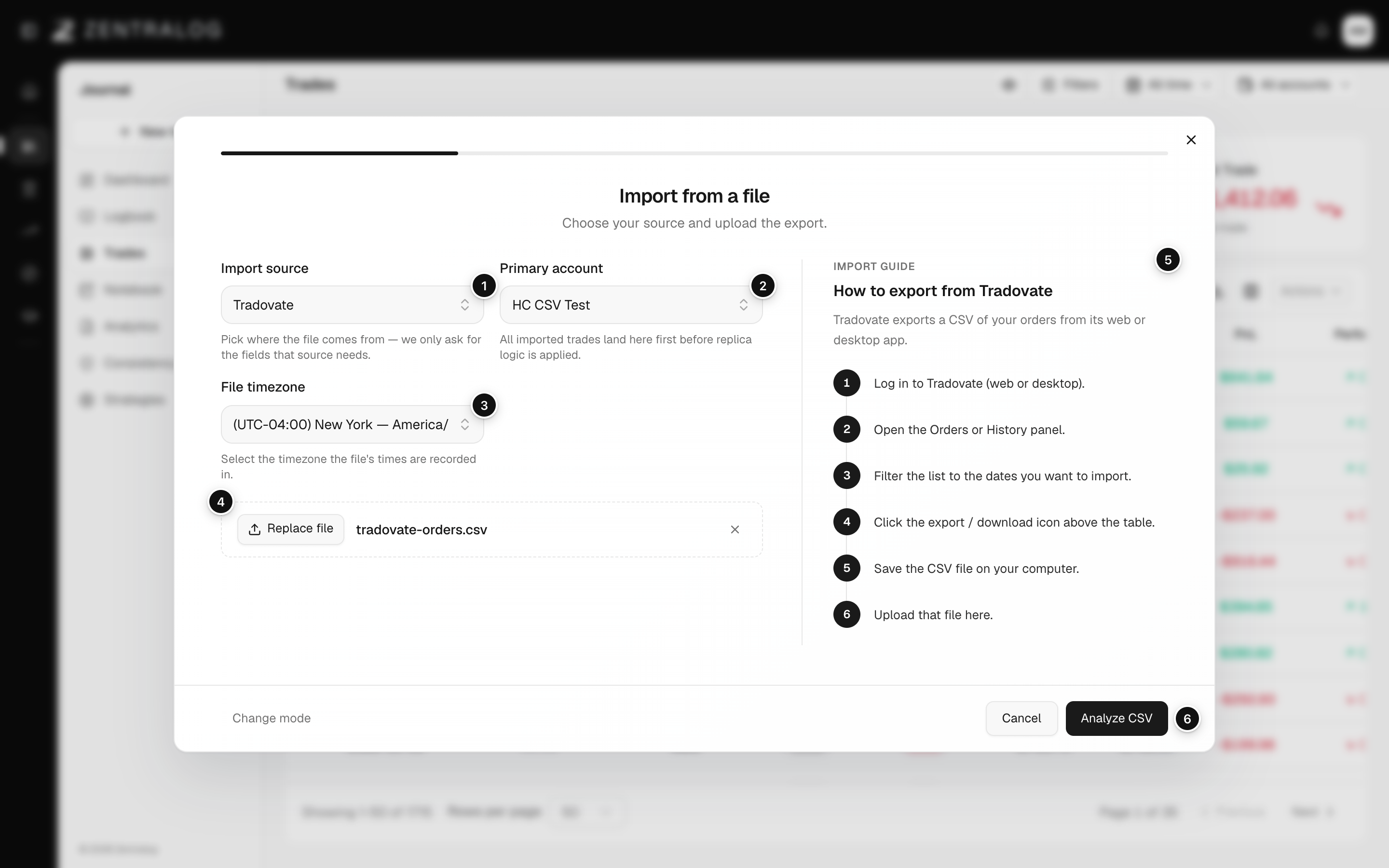
- Origen del archivo: la plataforma de la que viene el archivo.
- Cuenta principal: los trades importados entran en esta cuenta.
- Zona horaria del archivo: la zona horaria en la que se exportó.
- Archivo: suelta o elige un CSV, TXT, HTML o Excel.
- Guía de importación: cómo exportar el archivo desde tu plataforma.
- Analizar CSV: lee el archivo antes de importar.
Importar dos veces el mismo archivo no duplica nada. Los trades que ya están en la cuenta salen marcados como DUP y se omiten.
Preguntas frecuentes
Dice que no ha podido leer el archivo. ¿Por qué?
Casi siempre el archivo no corresponde al origen elegido o el formato de fecha está mal. Revisa las dos cosas y vuelve a analizar. Mira La importación muestra cero trades.
Mi archivo no trae comisiones. ¿Pasa algo?
Los trades se importan igual. Añade los costes con una regla en Costes y comisiones.
Algunas filas necesitan atención. ¿Qué hago?
Zentralog no ha reconocido su instrumento o no ha podido leerlas. Asígnales un instrumento en el paso 4 o exclúyelas.
Relacionados
¿Ha resuelto tu duda?