
Sesión y Cierre en My Day
Apunta lo que pasa mientras operas y, al terminar, revisa las cifras, los trades y tu estado de ánimo del día.
Actualizado 2 min de lectura
Dónde: Hoy → Planifica el día → 2 Sesión / 3 Cierre
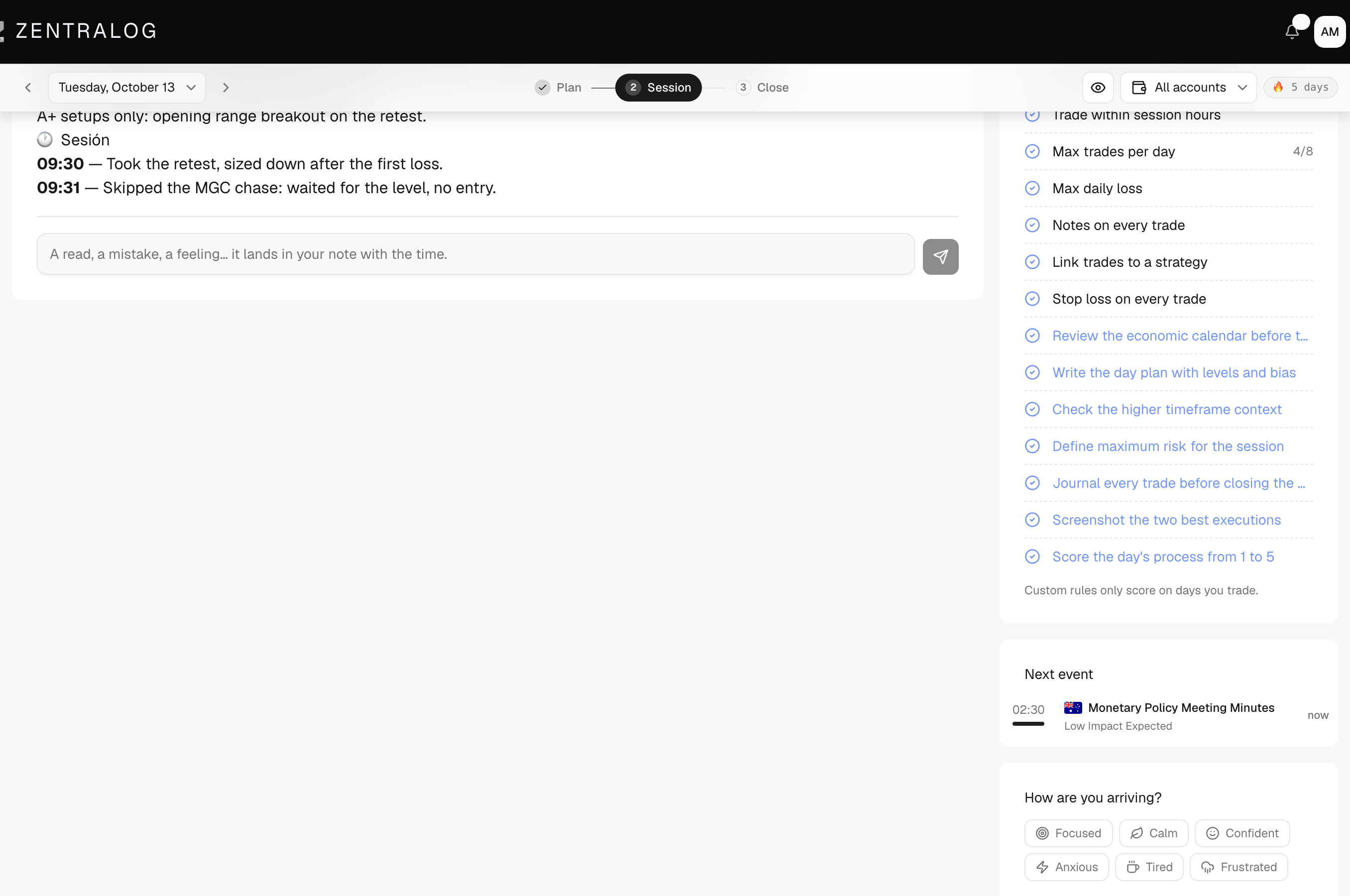
Apunta durante la sesión
- En My Day, pulsa 2 Sesión.
- Escribe una línea en el cuadro: una lectura, un error, una sensación.
- Pulsa Añadir apunte o ⌘+Enter (Ctrl+Enter en Windows).
- La línea cae en tu nota del día con la hora delante, así: «10:42 — tu texto».
- Mira Próximo evento para ver la cuenta atrás hasta el siguiente evento económico.
Cierra el día
- Pulsa 3 Cierre cuando dejes de operar.
- Lee las cifras de arriba y la Curva del día.
- Pulsa una fila de la tabla de trades para abrir ese trade.
- En ¿Cómo terminas?, elige uno o varios estados de ánimo.
- Escribe tu reflexión al final de la nota del día.
Qué hay en pantalla
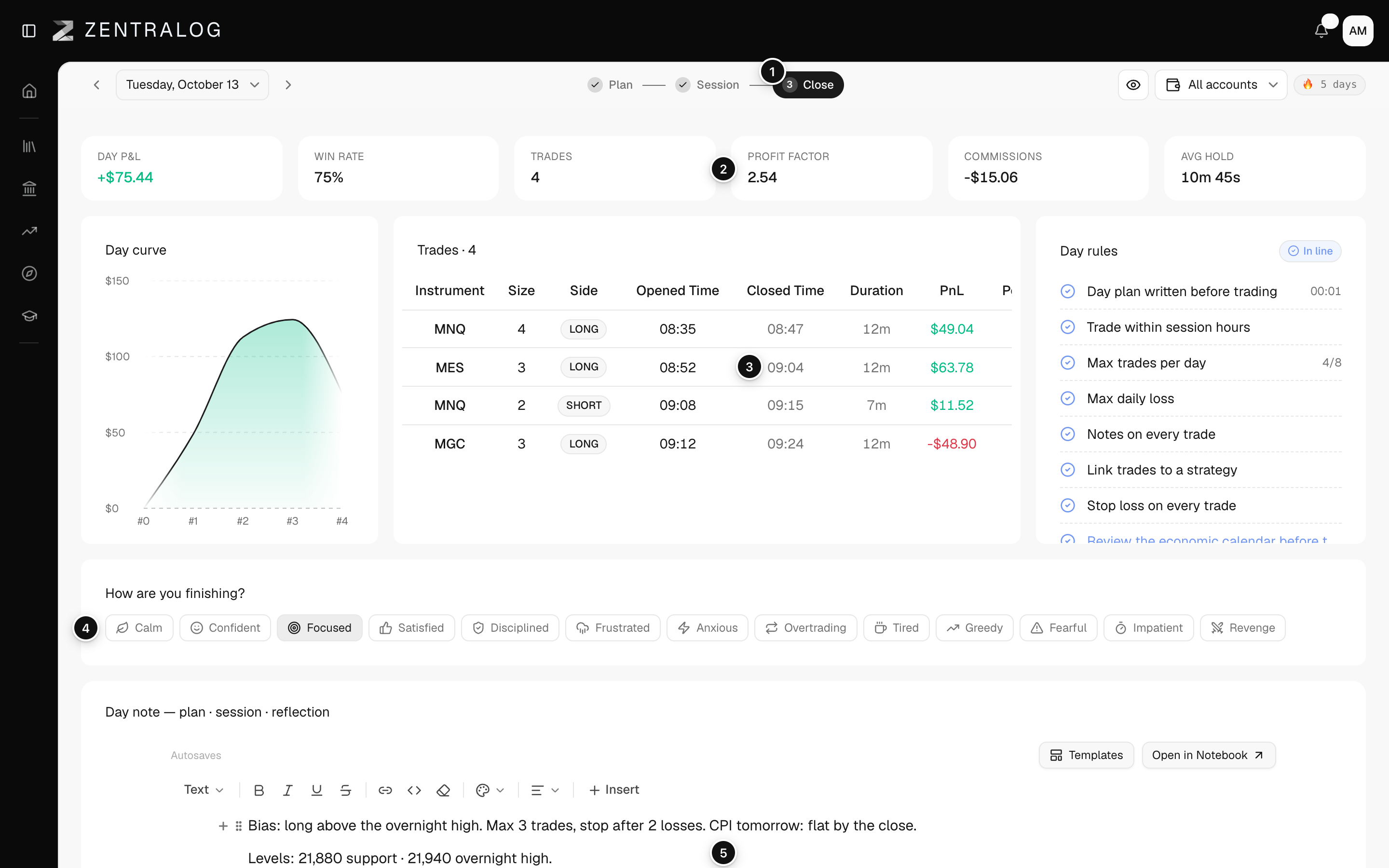
- 3 Cierre: la vista de repaso para cuando terminas de operar.
- Cifras del día: P&L del día (P&L neto, lo que ganaste o perdiste tras costes), Win rate (porcentaje de trades ganadores), Trades, Profit factor, Comisiones y Duración media.
- Trades: todos los trades que hiciste ese día.
- Ánimo de cierre: cómo terminas el día. Puedes elegir varios.
- Nota completa del día: plan, apuntes de la sesión y reflexión en una sola nota.
Preguntas frecuentes
¿Por qué Sesión y Cierre salen en gris?
Estás en un día futuro. Solo funciona 1 Plan hasta que llegue ese día.
Mis trades aún no salen en el Cierre. ¿Por qué?
Los trades aparecen cuando llegan a Zentralog, por sincronización o importación. Si tu cuenta está conectada, espera a la siguiente sincronización o sincronízala a mano.
Relacionados
¿Ha resuelto tu duda?