
Organiza tus notas
Carpetas, búsqueda, las categorías fijas y el archivo — cómo mantener ordenado tu Cuaderno.
Actualizado 2 min de lectura
Dónde: Diario → Cuaderno → barra lateral izquierda
Crea y gestiona carpetas
- Pulsa Add folder arriba en la barra lateral.
- Haz doble clic en el nombre de la carpeta nueva para renombrarla.
- Arrastra notas a la carpeta, o arrastra carpetas para cambiar su orden.
- Para renombrarla o borrarla después, pasa el ratón por la carpeta y pulsa ⋯, luego Rename section o Delete section.
Encuentra una nota
- Escribe en Search notes… para filtrar notas y carpetas por texto.
- O pulsa una categoría: All notes, Favorites, Daily Journal o Trade Notes.
- Pulsa View all si una lista solo enseña sus 6 primeras notas.
Archiva y recupera
- Abre una nota y pulsa Archive. Pasa a Archive, abajo en la barra lateral.
- Abre Archive y pulsa la nota. Las notas archivadas son de solo lectura.
- Pulsa Restore para recuperarla, o Delete para borrarla para siempre.
Qué hay en pantalla
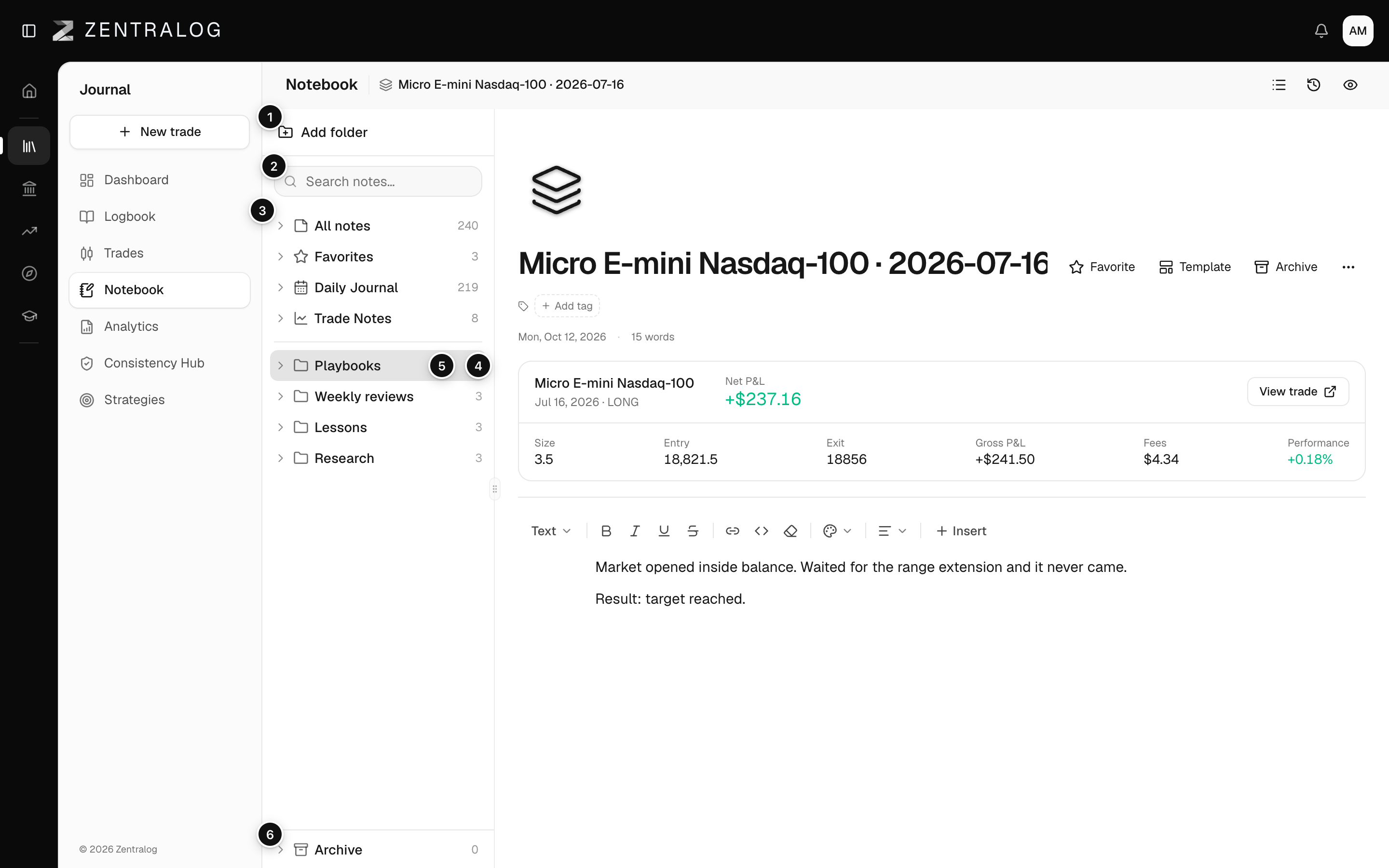
- Add folder: crea una carpeta.
- Búsqueda: busca en todas las notas.
- Categorías: All notes, Favorites, Daily Journal y Trade Notes.
- Nueva nota: crea una nota dentro de esta carpeta.
- Menú de la carpeta: renombra o borra la carpeta.
- Archive: notas archivadas, para recuperarlas o borrarlas.
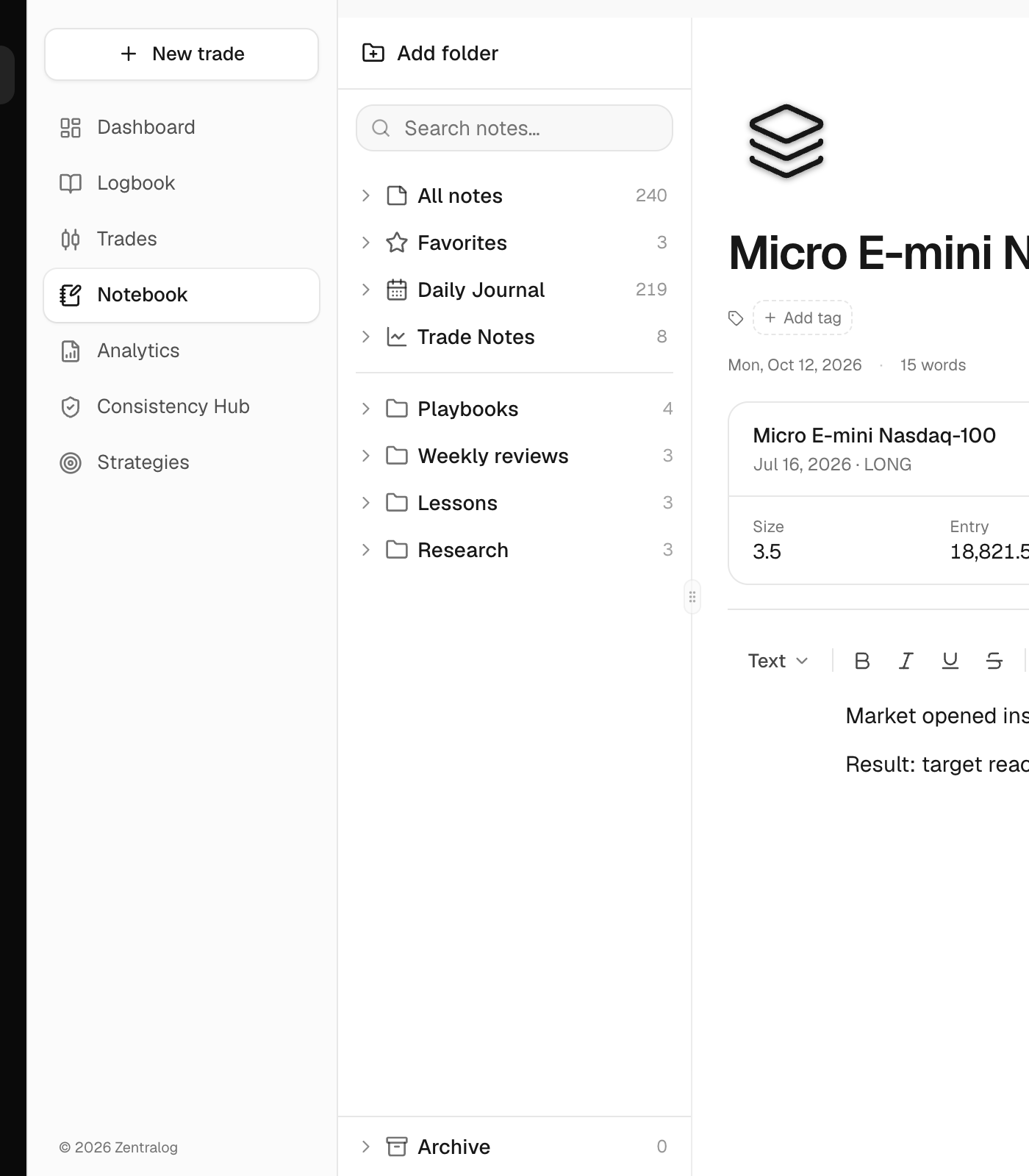
En la lista de Archive, el icono de papelera borra la nota para siempre sin preguntar. Usa Delete dentro de la nota si quieres una confirmación y unos segundos para deshacer.
Preguntas frecuentes
¿Borrar una carpeta borra sus notas?
No. Las notas de dentro salen de la carpeta. No se borra nada.
¿De dónde salen Daily Journal y Trade Notes?
Daily Journal guarda tus notas del día de My Day. Trade Notes guarda las notas ligadas a un trade. Mira notas de trades.
Relacionados
¿Ha resuelto tu duda?