
Notas de trades
Notas ligadas a un trade concreto, con sus cifras arriba, para que tu revisión quede junto al resultado.
Actualizado 2 min de lectura
Dónde: Diario → Cuaderno → Trade Notes
Liga una nota a un trade
- En la barra lateral del Cuaderno, pasa el ratón por Trade Notes y pulsa + (New trade note).
- Pulsa ⋯ (More note actions) arriba en la nota.
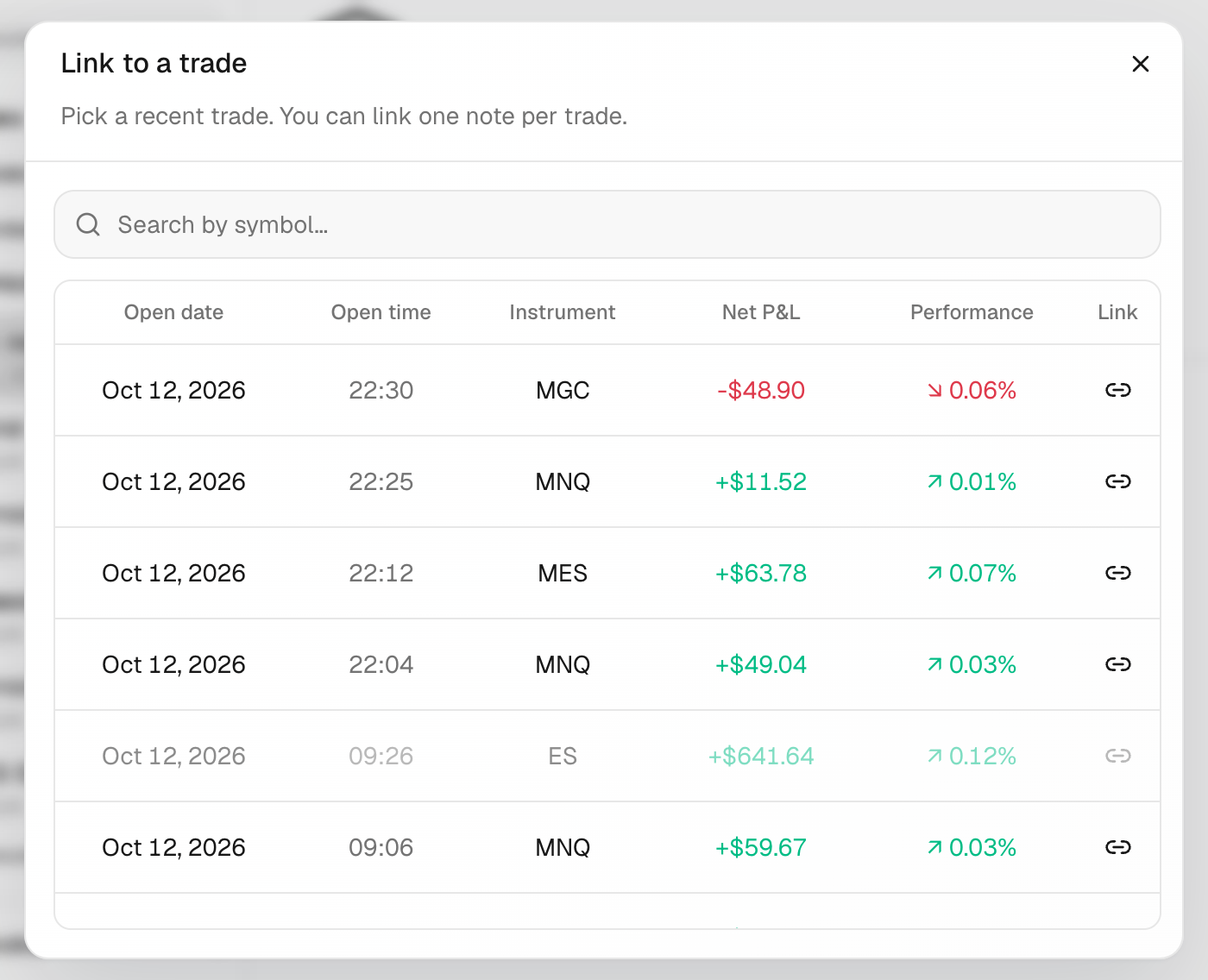
- Elige Link to a trade.
- Escribe un símbolo en Search by symbol… y pulsa el trade.
- La tarjeta del trade aparece arriba de la nota. Escribe tu revisión debajo.
Desliga una nota
- Abre la nota del trade.
- Pulsa ⋯ y elige Unlink from trade.
- La nota sigue en Trade Notes con una marca de enlace roto, lista para ligarla otra vez.
Qué hay en pantalla
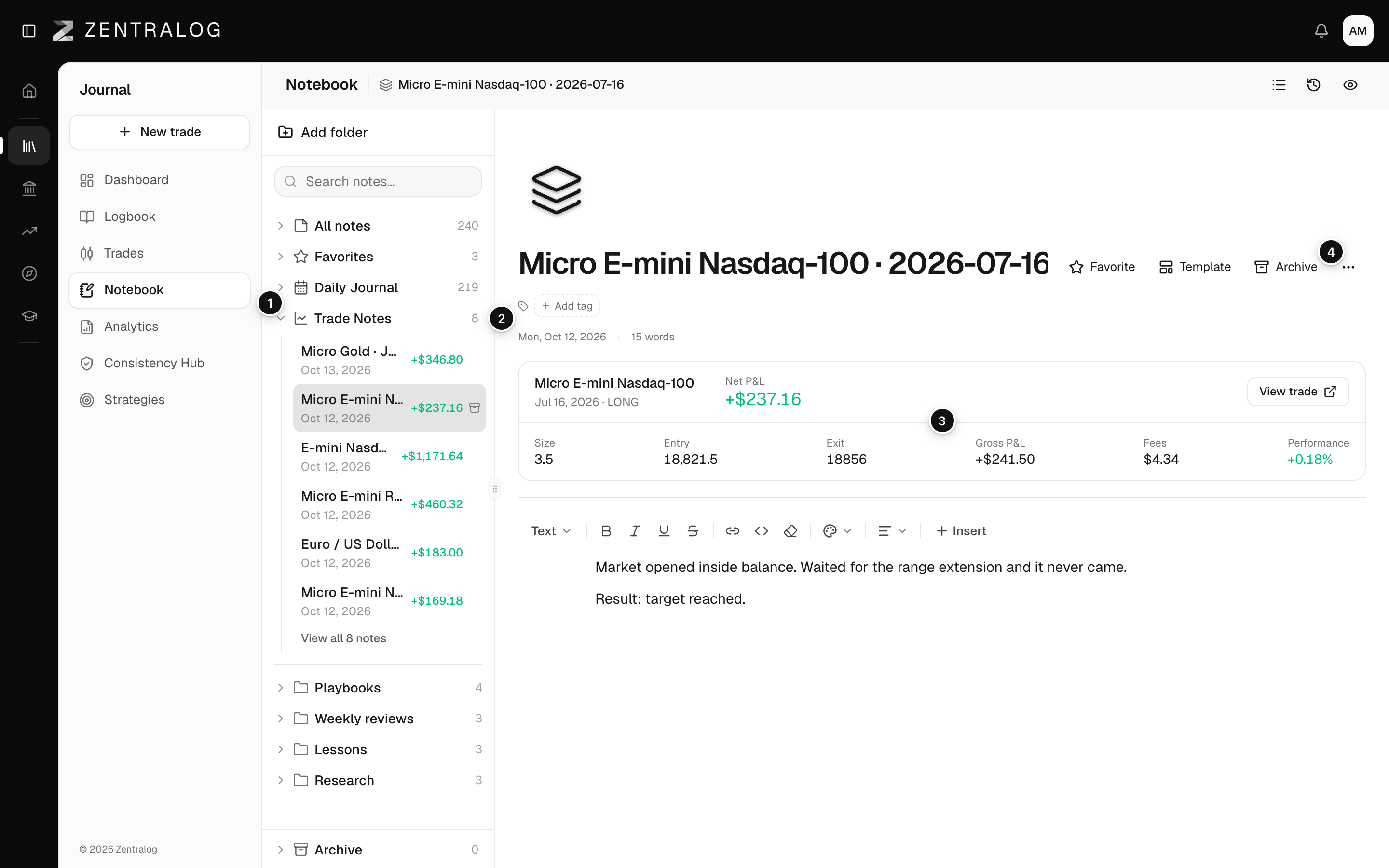
- Trade Notes: todas las notas ligadas a un trade.
- New trade note: empieza una nota de trade nueva.
- Tarjeta del trade: P&L neto, tamaño, entrada, salida y R (el resultado medido en unidades del riesgo que asumiste). View trade abre el trade.
- Menú de la nota: liga la nota a otro trade o deslígala.
Preguntas frecuentes
¿Es la misma nota que veo en la página del trade?
Sí. Un trade tiene una sola nota. Si la editas aquí o desde la página del trade, cambias la misma nota. Mira la nota del trade.
¿Por qué un trade no sale en la lista para ligar?
Cada trade solo puede tener una nota. Los que ya tienen una no aparecen. Prueba a buscarlo por su símbolo.
Relacionados
¿Ha resuelto tu duda?