
Invita a tus alumnos
Envía invitaciones por email a tus alumnos. Entran cuando las aceptan.
Actualizado 2 min de lectura
Dónde: Mentoría → Alumnos → Invitar alumnos
Envía invitaciones
- Pulsa Alumnos bajo Mentoría en el menú lateral.
- Pulsa Invitar alumnos arriba.
- En Emails, escribe o pega las direcciones. Sepáralas con comas o pon una por línea. Hasta 20 a la vez.
- Cada dirección se convierte en una ficha. Las que están mal salen marcadas: quítalas con la cruz.
- Pulsa Enviar invitaciones. El botón indica cuántas envías.
- Lee el resultado bajo cada dirección, por ejemplo Invitación enviada.
Sigue tus invitaciones
- En Alumnos, abre la pestaña Invitados de Todos los alumnos.
- Mira el estado de cada una: Sin aceptar, Caducada, Rechazada o No enviada.
- Reenviar la vuelve a mandar. Puedes hacerlo una vez cada 24 horas, hasta 3 veces.
- Cancelar hace que el enlace deje de funcionar.
- Volver a invitar manda una invitación nueva cuando una caducó o la rechazaron.
Qué hay en pantalla
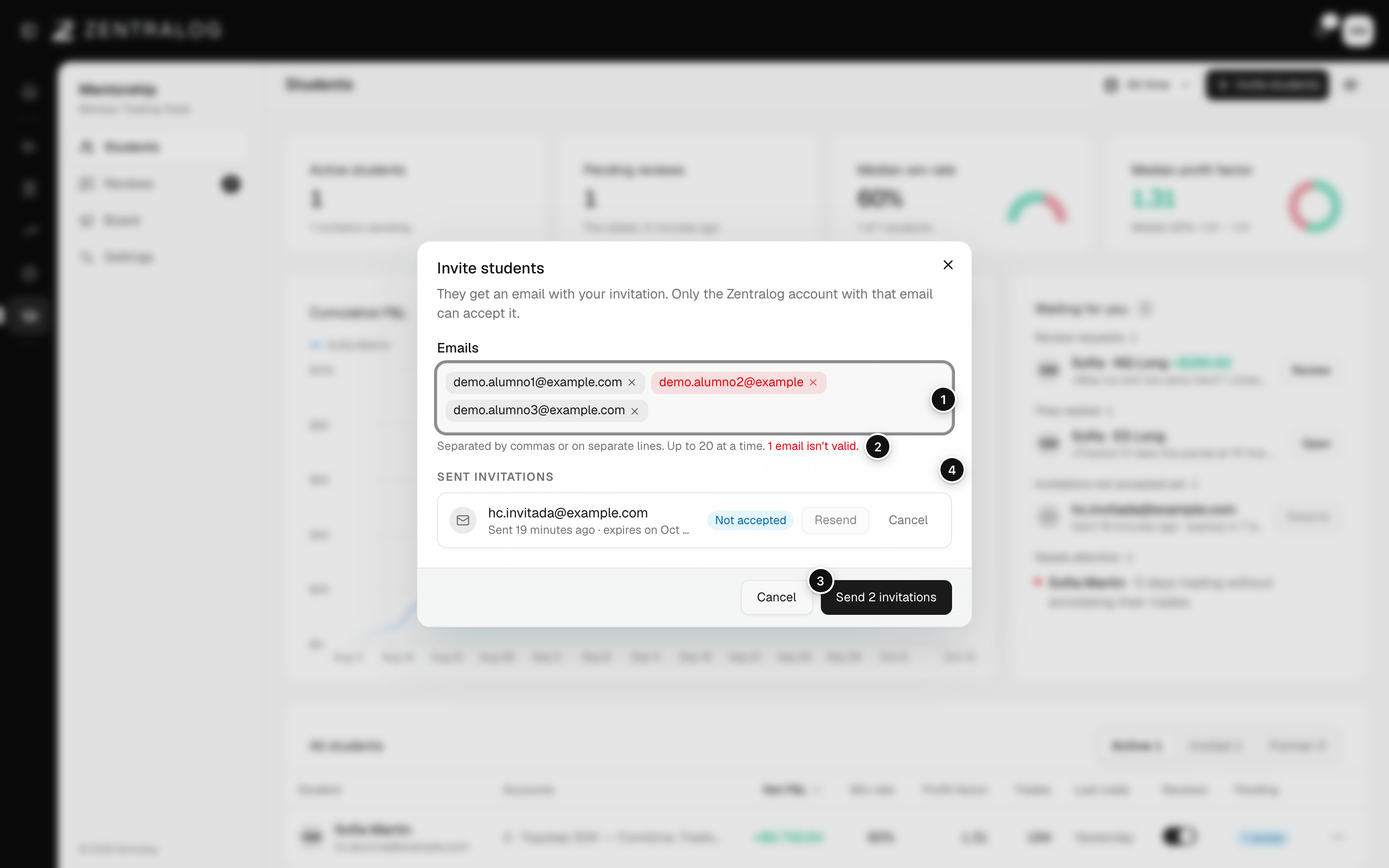
- Emails: escribe o pega direcciones; cada una se convierte en una ficha.
- No válidos: las direcciones mal escritas salen marcadas y contadas.
- Enviar invitaciones: manda un email a cada dirección válida.
- Invitaciones enviadas: todas las que has mandado y su estado.
Las invitaciones valen 7 días. Solo la puede aceptar la cuenta de Zentralog con ese email.
Preguntas frecuentes
Mi alumno no tiene cuenta en Zentralog. ¿Qué hago?
Abre el enlace del email y se crea una cuenta con ese mismo email. Al terminar, ve la invitación.
¿Qué significa «Ya tiene una invitación sin aceptar»?
Esa dirección ya tiene una invitación que no se ha aceptado. Usa Reenviar en vez de mandar otra.
Mi alumno no encuentra el email.
Comprueba la dirección en la pestaña Invitados y usa Reenviar. Si ya tiene cuenta con ese email, la invitación también le sale en su página de Mentoría.
Relacionados
¿Ha resuelto tu duda?