
Tu panel de alumnos
Todos tus alumnos de un vistazo, con sus números, sus curvas de P&L y lo que te espera.
Actualizado 2 min de lectura
Dónde: Mentoría → Alumnos
Lee el panel
- Pulsa Alumnos bajo Mentoría.
- Elige el periodo con el rango de fechas de arriba. Vale para todas tus páginas de mentor.
- Lee los cuatro números de arriba: Alumnos activos, Revisiones pendientes, Win rate mediano y Profit factor mediano.
- En P&L acumulado, pulsa Elegir (máx. 5) y elige hasta 5 alumnos para compararlos.
- Mira Te esperan a la derecha. Todo en orden. significa que no hay nada pendiente.
Repasa la lista
- En Todos los alumnos, elige Activos, Invitados o Antiguos.
- Pulsa una columna numérica, como Net P&L, para ordenar por ella.
- Mira Pendiente: muestra lo más urgente de cada alumno.
- Pulsa el nombre de un alumno para abrir su cuenta.
Qué hay en pantalla
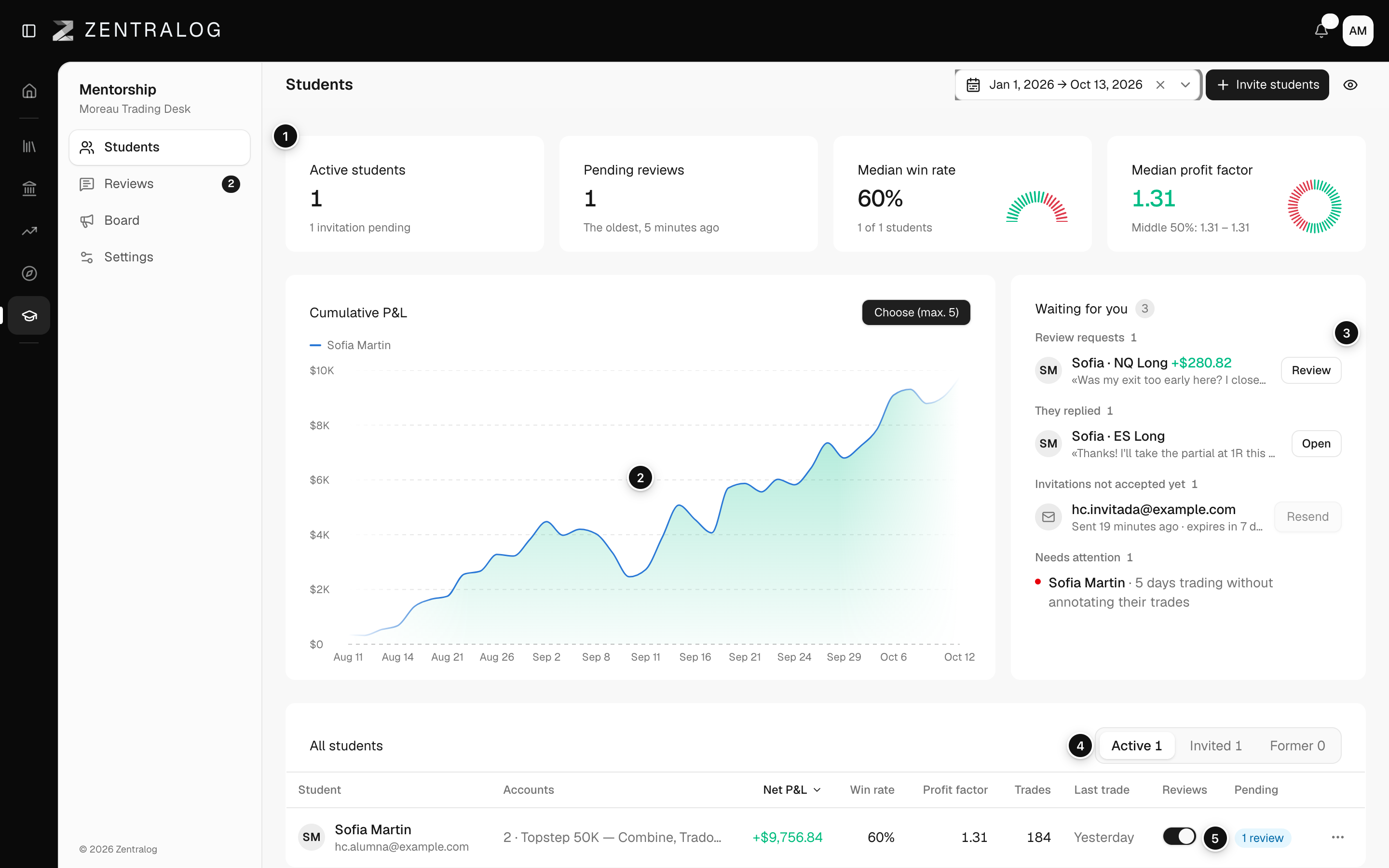
- Números clave: alumnos activos, revisiones por hacer, y el win rate y el profit factor medianos (lo que se gana por cada 1 que se pierde).
- P&L acumulado: el resultado acumulado de hasta 5 alumnos.
- Te esperan: Revisiones pedidas, Te han contestado, Invitaciones sin aceptar y Necesita atención.
- Todos los alumnos: la tabla, separada en Activos, Invitados y Antiguos.
- Pendiente: etiquetas como Sin anotar, Feedback sin leer o Inactivo.
La mediana es el valor del alumno que queda en medio. Solo cuenta a los alumnos con al menos 10 trades en el periodo. Por debajo, la fila muestra Sin datos.
Preguntas frecuentes
¿Cuándo aparece un alumno en Necesita atención?
Cuando lleva 3 días operando sin anotar sus trades, no tiene actividad en 7 días o deja tu feedback sin leer.
¿Por qué las curvas van en monedas distintas?
Cada línea usa la moneda de su alumno, así que compara formas, no importes.
Relacionados
¿Ha resuelto tu duda?