
Peticiones de revisión
Responde a los trades que tus alumnos te piden revisar, desde una sola bandeja.
Actualizado 1 min de lectura
Dónde: Mentoría → Revisiones
Abre tus revisiones
- Pulsa Revisiones bajo Mentoría. El globo indica cuántas tienes por hacer.
- Elige un filtro: Por hacer, Revisadas o Todas.
- Lee cada fila: alumno, instrumento, long o short, P&L, su pregunta y el estado.
- Pulsa Revisar para abrir el trade.
Responde una revisión
- En el trade, lee el aviso de arriba: quién la pidió, cuándo y su pregunta.
- Pulsa Marcar en revisión. Tu alumno ve que lo estás mirando.
- Escribe tu respuesta en la conversación de abajo.
- Pulsa Responder y marcar revisado. Se envía tu respuesta y la revisión queda cerrada.
- ¿No hay nada que añadir? Pulsa Marcar revisado para cerrarla sin escribir.
Qué hay en pantalla
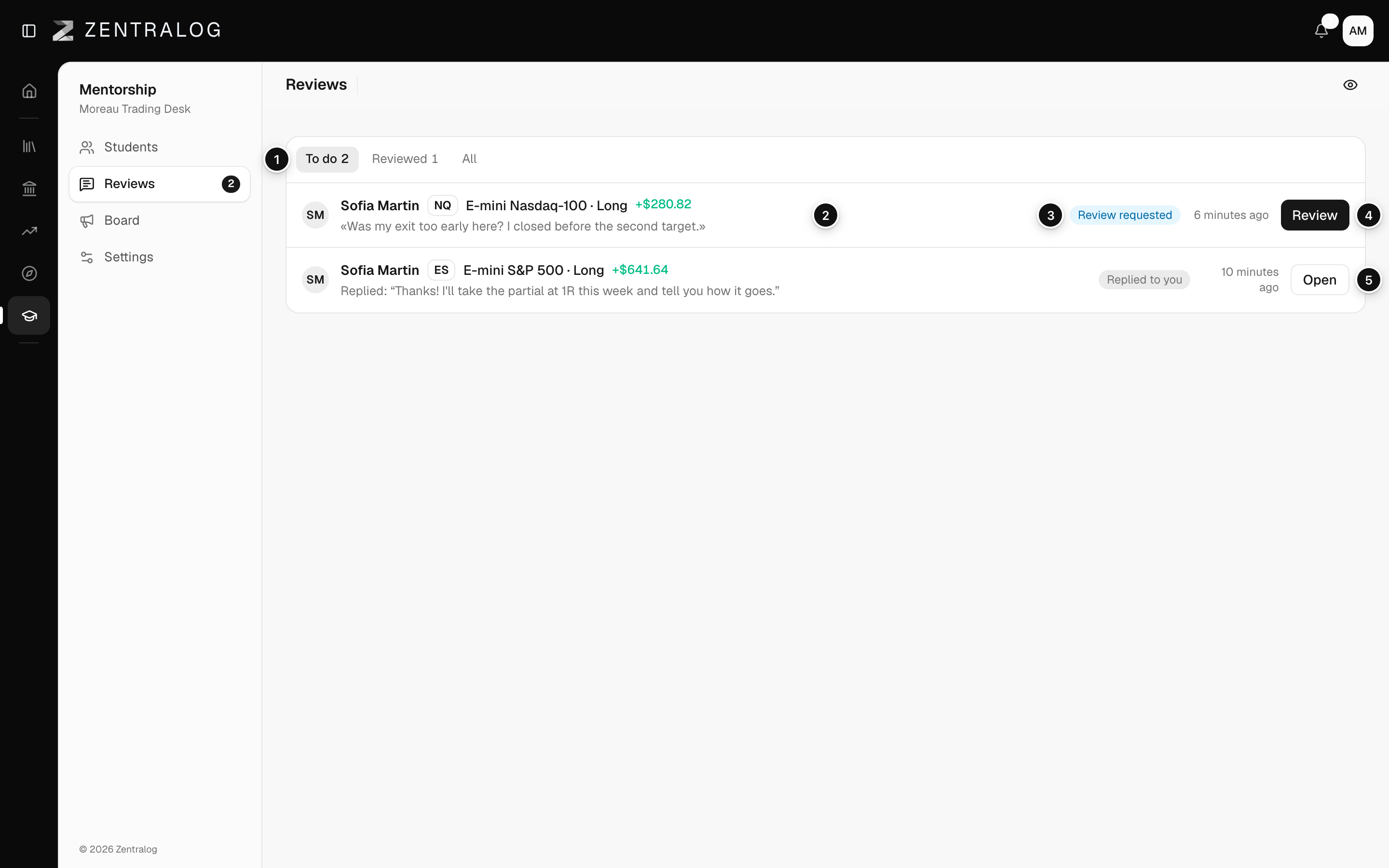
- Filtros: Por hacer, Revisadas y Todas, con su número.
- Petición: el trade y la pregunta del alumno, o Sin mensaje.
- Estado: Revisión pedida, En revisión o Revisada.
- Revisar: abre el trade para contestar.
- Respuesta: Te ha contestado significa que un alumno respondió a tu feedback.
Un alumno solo puede pedirte revisiones si le activaste Revisiones. Mira Gestiona a un alumno.
Preguntas frecuentes
¿Qué cuenta como Por hacer?
Las peticiones sin empezar, las que están en revisión y las respuestas de alumnos que aún no has contestado.
¿Dónde más veo las peticiones nuevas?
En Alumnos, en Revisiones pendientes y en Te esperan, bajo Revisiones pedidas.
Relacionados
¿Ha resuelto tu duda?