
Gestiona a un alumno
Activa o desactiva las revisiones de un alumno, abre sus páginas o quítalo de tu mentoría.
Actualizado 2 min de lectura
Dónde: Mentoría → Alumnos → Todos los alumnos
Activa o desactiva las revisiones
- Pulsa Alumnos bajo Mentoría.
- En la pestaña Activos, busca al alumno.
- Usa el interruptor de la columna Revisiones. Encendido: el alumno puede pedirte que revises sus trades. Apagado: no puede.
Usa el menú del alumno
- Pulsa los tres puntos al final de la fila del alumno.
- Abrir dashboard abre su cuenta en solo lectura.
- Ver su feedback abre tus conversaciones con él.
- Quitar de la mentoría… termina la mentoría con ese alumno.
Quita a un alumno
- Pulsa los tres puntos y luego Quitar de la mentoría….
- Lee el mensaje: dejas de ver sus datos al momento y él conserva todo.
- Pulsa Quitar para confirmar, o No para volver.
- El alumno pasa a la pestaña Antiguos.
Qué hay en pantalla
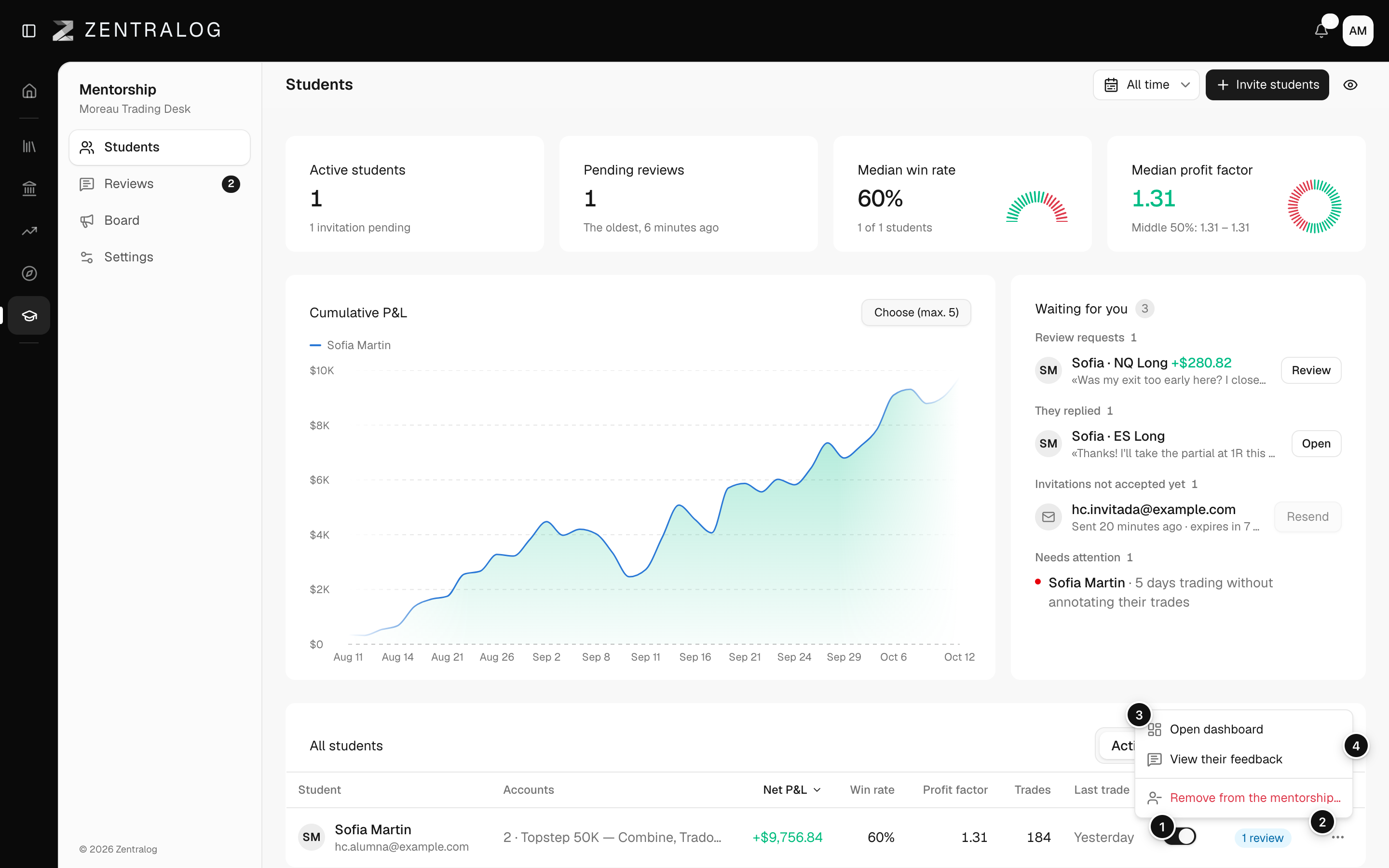
- Revisiones: deja que este alumno te pida revisiones.
- Menú del alumno: los tres puntos al final de la fila.
- Opciones del menú: Abrir dashboard, Ver su feedback y Quitar de la mentoría….
- Antiguos: alumnos que se fueron o que quitaste.
Quitar a un alumno tiene efecto al momento. Para volver a trabajar con él, mándale una invitación nueva.
Preguntas frecuentes
¿Qué ve el alumno cuando lo quito?
Un aviso de que su mentor terminó la mentoría. Conserva todos sus datos y el feedback que le dejaste.
¿Qué significan los estados de Antiguos?
Se fue: dejó la mentoría. Quitado: lo quitaste tú. Se fue con otro mentor: entró en otra comunidad.
Relacionados
¿Ha resuelto tu duda?