
Usar la tabla de trades
La pantalla Trades lista todas tus operaciones, con cifras de resumen arriba y columnas que puedes elegir y ordenar.
Actualizado 2 min de lectura
Dónde: Diario → Trades
Elegir las columnas
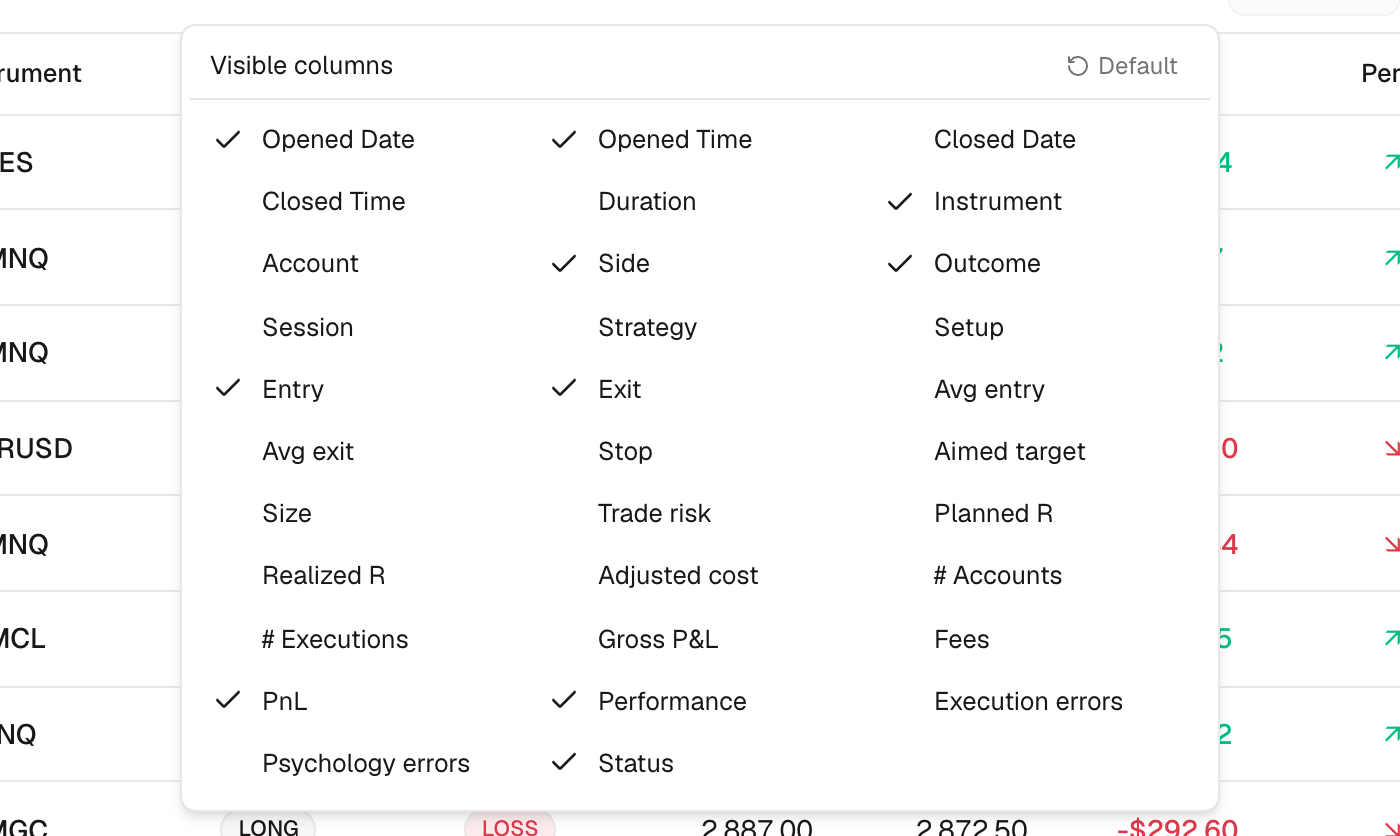
- Haz clic en el icono de columnas (Alternar columnas visibles) encima de la tabla.
- Marca una columna para verla y desmárcala para ocultarla. Por ejemplo: Comisiones, P&L bruto, R realizado, Estrategia.
- Haz clic en Por defecto para volver a las columnas originales.
Ordenar y mover columnas
- Haz clic en la cabecera de una columna para ordenar por ella. Otro clic invierte el orden.
- Arrastra una cabecera a izquierda o derecha para mover la columna.
- Haz clic en cualquier fila para abrir ese trade.
Las columnas elegidas y su orden se guardan en este navegador.
Cambiar de página
- Elige 10, 25, 50 o 100 en Filas por página, abajo.
- Usa Previous y Next para pasar de página (estos botones salen en inglés).
Qué hay en pantalla
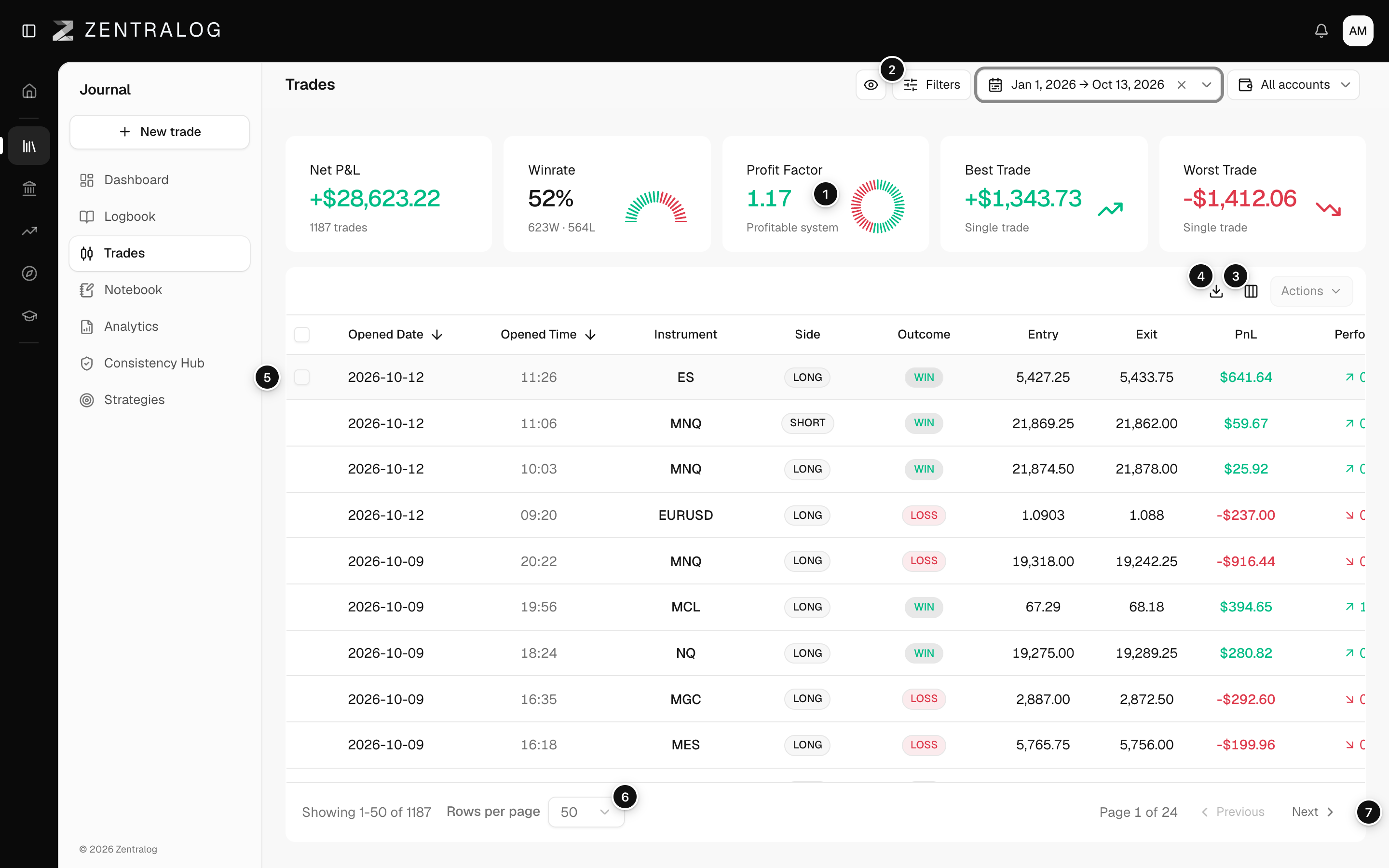
- Fila de KPIs: P&L neto, winrate (sin contar los break-even), profit factor (lo ganado dividido por lo perdido), mejor y peor operación.
- Filtros: reduce la lista por dirección, resultado, instrumento y más.
- Alternar columnas visibles: muestra, oculta o restablece las columnas.
- Export CSV: exporta la lista actual a un archivo.
- Fila de trade: haz clic en cualquier fila para abrir el trade.
- Filas por página: elige 10, 25, 50 o 100.
- Página siguiente: pasa de una página a otra.
La columna Rendimiento es el rendimiento sobre la posición: el P&L neto como porcentaje del valor de la posición.
Preguntas frecuentes
¿Puedo buscar en la tabla?
No hay buscador. Usa los Filtros, el rango de fechas y el selector de cuentas. Los dos últimos se explican en Filtros del dashboard.
¿Por qué mis columnas salen distintas en otro ordenador?
Las columnas se guardan en el navegador, así que cada navegador tiene su propia disposición.
Relacionados
¿Ha resuelto tu duda?