
Auto-sync con Tradovate y NinjaTrader
Inicia sesión en Tradovate desde Zentralog para que tus trades, también los de NinjaTrader, entren solos.
Dónde: Cuentas → Conectar cuenta → Tradovate
Conecta Tradovate
- Haz clic en Cuentas en el raíl de la izquierda y luego en Conectar cuenta.
- Haz clic en Tradovate (o NinjaTrader) dentro de Brokers principales y luego en Auto-sync.
- En Entorno, elige Real o Demo.
- Opcional: elige una fecha en Importar histórico desde. Déjalo vacío para traer todo lo que Tradovate conserve.
- Haz clic en Conectar con Tradovate e inicia sesión en la página de Tradovate.
Elige las cuentas
- De vuelta en Zentralog, espera mientras muestra Detectando tus cuentas….
- Marca las cuentas que quieras. Las que ya vinculaste muestran Ya conectada.
- Haz clic en Vincular (el botón dice cuántas, por ejemplo Vincular 2 cuentas).
Las cuentas de NinjaTrader funcionan sobre Tradovate, así que se conectan igual.
Las prop firms que van por Tradovate (Apex, Tradeify, Lucid, Earn2Trade, My Funded Futures y otras) aparecen en el buscador como «Firma - Tradovate».
Qué hay en pantalla
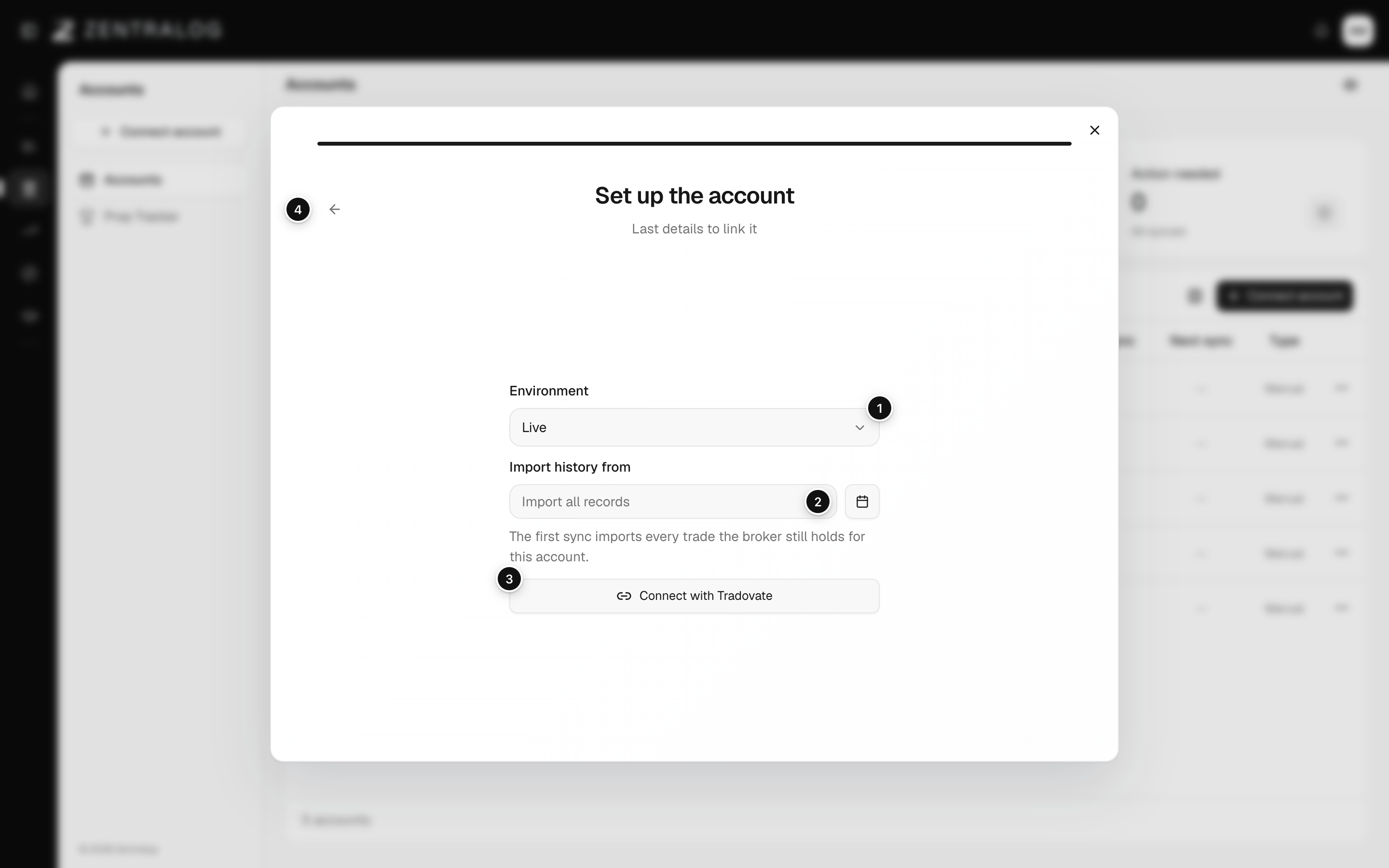
- Entorno: Real o Demo, donde vive tu cuenta.
- Importar histórico desde: fecha opcional de inicio del histórico.
- Conectar con Tradovate: abre la página de acceso de Tradovate.
- Atrás: vuelve un paso.
Nunca escribes tu contraseña de Tradovate en Zentralog. Inicias sesión en la página de Tradovate y vuelves.
Preguntas frecuentes
Dice que no se encontraron cuentas. ¿Por qué?
Seguramente elegiste el entorno equivocado. Tus cuentas están en Real o en Demo, no en los dos. Vuelve atrás, cambia el Entorno y reintenta.
¿Reconectar duplica mis trades?
No. Al reconectar se conservan los trades que ya tienes, y los días ya importados nunca se duplican. Mira Sincronizar y reconectar.
Relacionados
¿Ha resuelto tu duda?