
Conectar una cuenta
Un asistente corto que añade una cuenta de trading a Zentralog, sincronizada con tu bróker o rellenada por ti.
Dónde: Cuentas → Conectar cuenta
Elige tu bróker o prop firm
- Haz clic en Cuentas en el raíl de la izquierda.
- Haz clic en Conectar cuenta.
- Escribe tu bróker o prop firm en el buscador, o haz clic en uno de los Brokers principales.
- Si tu firma funciona con varias plataformas, elige la que usas, por ejemplo Apex Trader Funding - Rithmic.
Elige cómo entran tus trades
- En Selecciona el método, haz clic en Auto-sync para importar tus trades solos.
- O haz clic en Manual / CSV para crear una cuenta que rellenas tú.
- Completa el último paso, Configura la cuenta, y confirma.
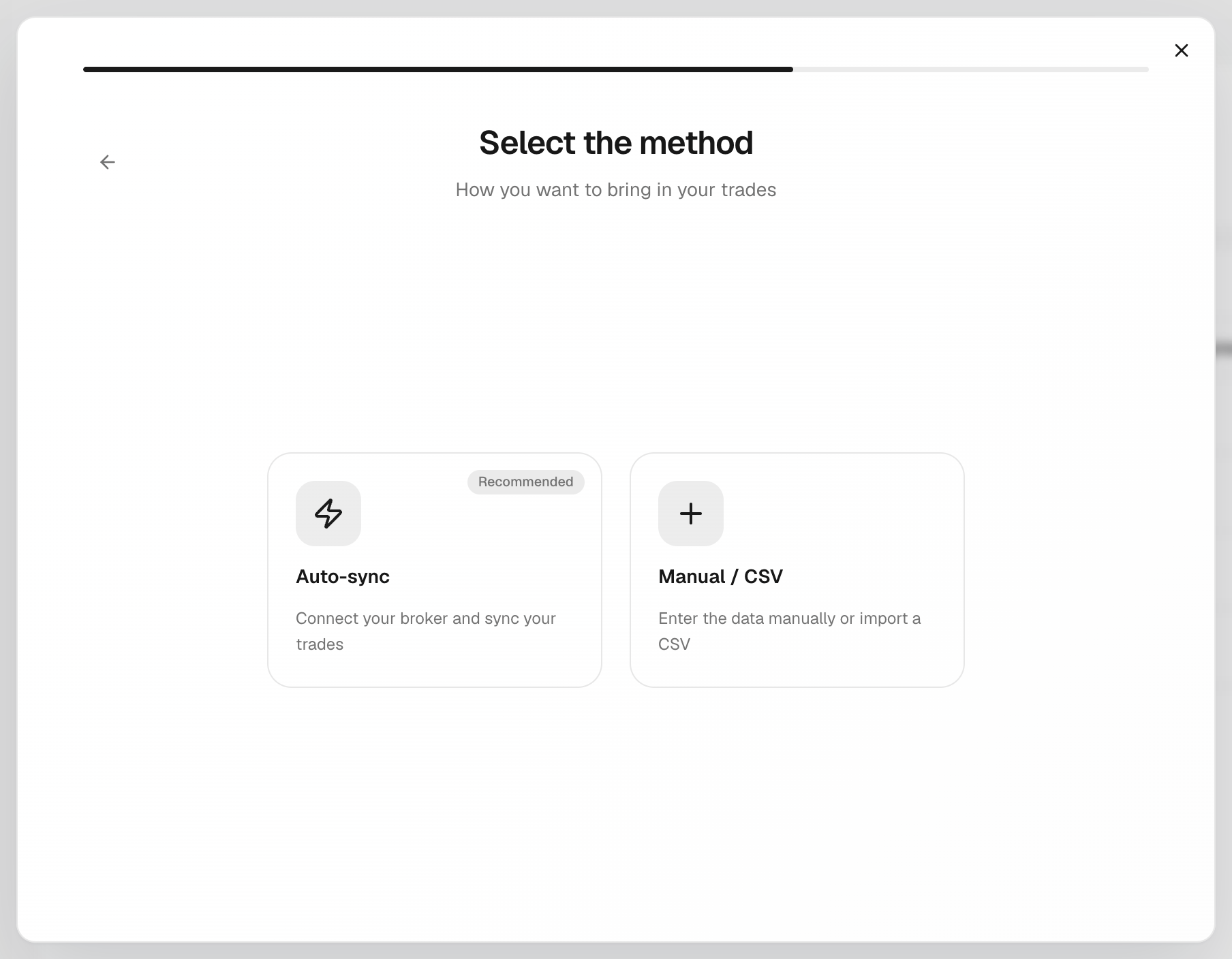
El auto-sync hace que Zentralog lea tus trades del bróker por ti. Funciona con TopstepX, Tradovate (NinjaTrader incluido) y Rithmic, y con las prop firms que van por ellos. Cualquier otro bróker se añade como cuenta manual.
Guías paso a paso: TopstepX, Tradovate, Rithmic.
Qué hay en pantalla
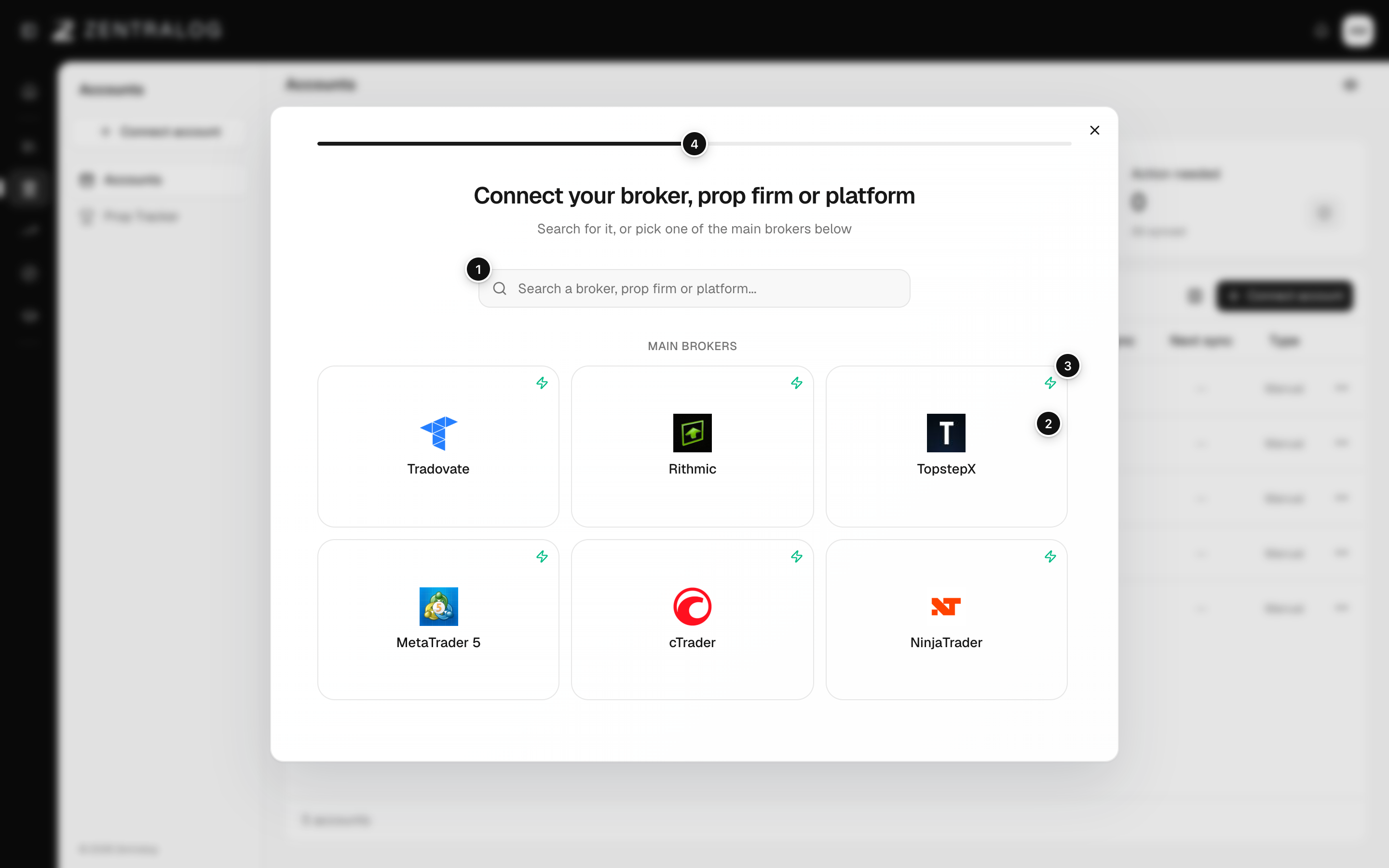
- Buscador: encuentra tu bróker, prop firm o plataforma.
- Brokers principales: los más usados, un clic para empezar.
- Icono ⚡: ese bróker admite auto-sync.
- Barra de progreso: el paso del asistente en el que estás.
Una cuenta sincronizada empieza con balance 0. Fija después tu balance real en Editar balance.
Preguntas frecuentes
Mi bróker no aparece en la lista. ¿Qué hago?
Escribe su nombre y haz clic en ¿No encuentras tu broker o prop firm?. Tendrás una cuenta manual con ese nombre.
¿Hay un límite de cuentas?
Durante la beta pública hay un límite de cuentas en uso, con sync o manuales. Si llegas a él, el asistente te dice la cifra. Las cuentas archivadas no cuentan.
¿Dónde importo un archivo CSV?
Manual / CSV solo crea la cuenta. Para importar un archivo, ve a Diario → Nuevo trade → Importar CSV. Mira Importar un CSV.
Relacionados
¿Ha resuelto tu duda?