
Fees y payouts
La lista de todo lo que pagaste a las prop firms y de todo lo que te pagaron.
Actualizado 2 min de lectura
Dónde: Cuentas → Prop Tracker → Transacciones
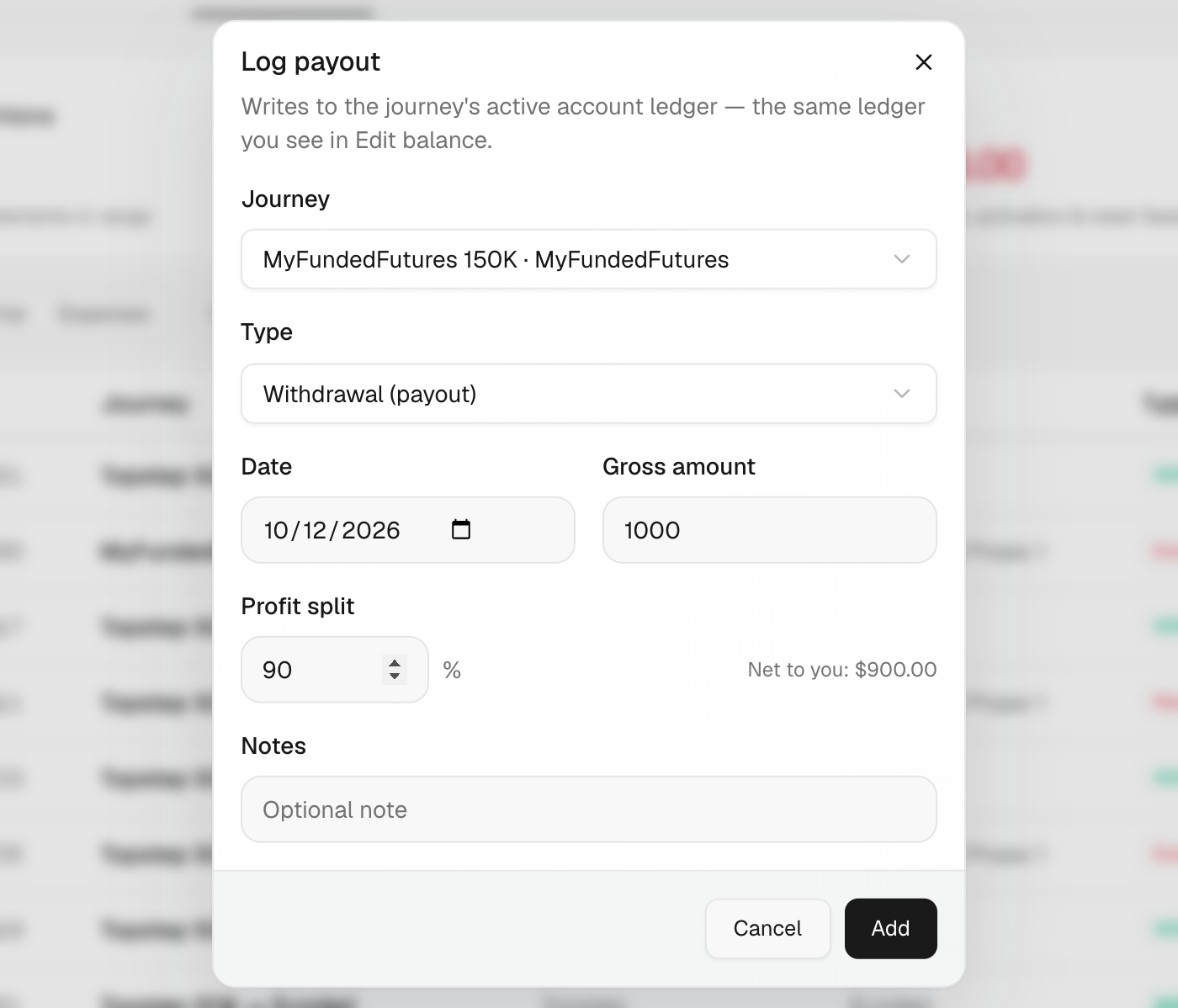
Registra un payout
- En Prop Tracker, haz clic en la pestaña Transacciones.
- Haz clic en Registrar payout.
- Elige el Journey y la Fecha, y escribe el Importe bruto.
- Revisa el Profit split. Neto para ti se actualiza mientras escribes.
- Haz clic en Añadir.
El profit split es la parte del payout que te quedas. Empieza en el 90 %.
Añade una fee o corrige una fila
- Haz clic en Añadir transacción.
- Elige el Tipo: Evaluation fee, Activation fee, Reset fee, Retirada (payout) o Depósito (scaling).
- Rellena el journey, la fecha y el importe, y haz clic en Añadir.
- Para corregir una fila, haz clic en su ⋯ y elige Editar o Eliminar.
Usa Todas, Ingresos o Gastos para filtrar. Las filas marcadas con auto las creó Zentralog, por ejemplo la evaluation fee de un journey nuevo.
Qué hay en pantalla
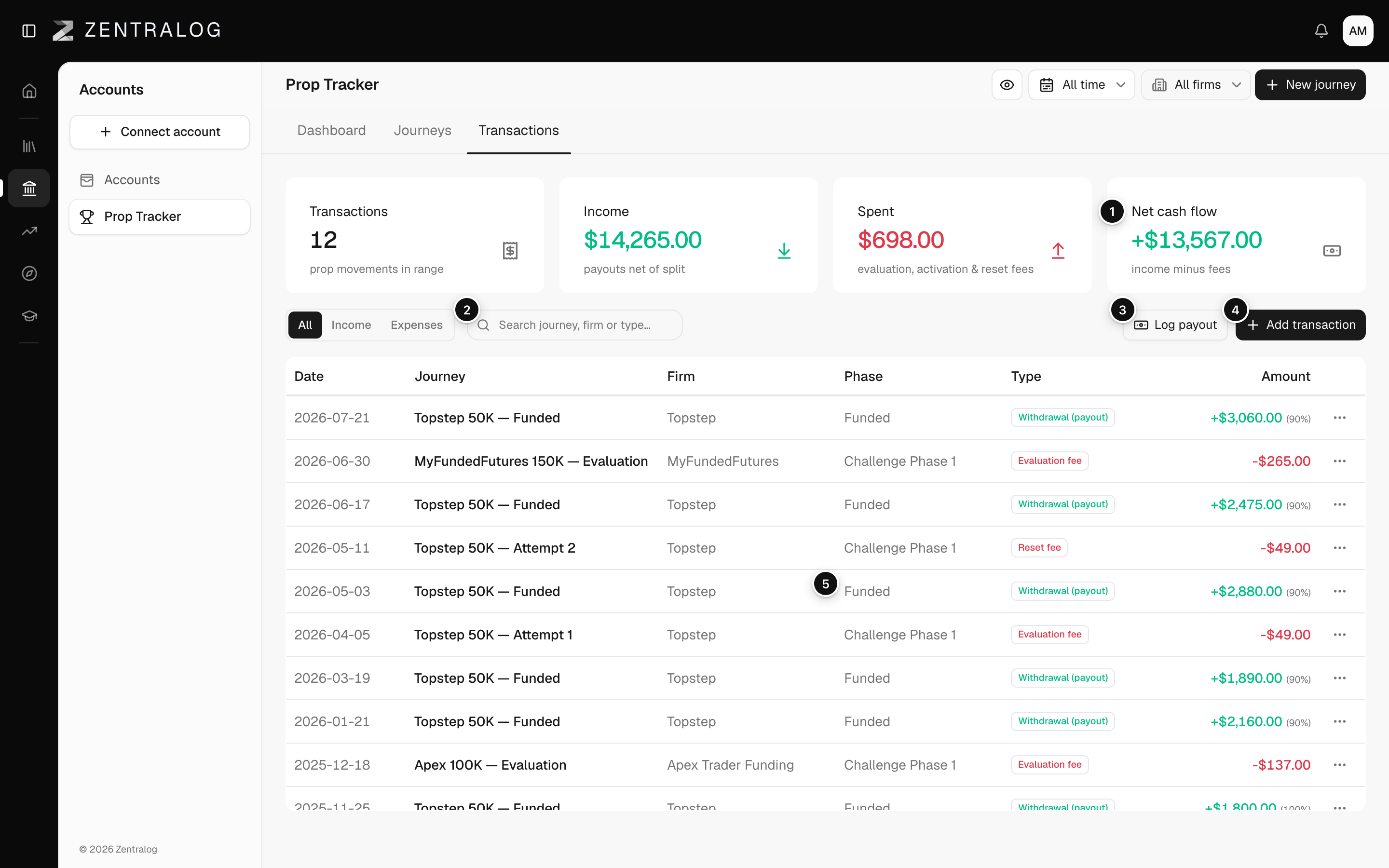
- Cash flow neto: ingresos menos gastos.
- Buscador: encuentra filas por journey, firma o tipo.
- Registrar payout: anota un payout que cobraste.
- Añadir transacción: añade una fee, un reset o un depósito.
- Lista de transacciones: todas las fees y payouts, por fecha.
Cada transacción se escribe también en el balance de la cuenta, la misma lista que ves en Editar balance.
Preguntas frecuentes
¿Qué fechas muestra la lista?
Las que caen dentro del rango de fechas de arriba. Amplíalo para ver filas más antiguas.
¿Tengo que añadir yo la evaluation fee?
No. Se registra al crear el journey. Añade los resets y las activation fees cuando las pagues.
Relacionados
¿Ha resuelto tu duda?