
Costes y comisiones
Reglas que añaden comisiones y tasas a los trades que tu bróker envió sin ellas.
Actualizado 2 min de lectura
Dónde: tu avatar → Ajustes → Costes y comisiones
Algunos brókers exportan los trades sin comisiones. Una regla de coste las rellena. Tu P&L bruto (antes de costes) no cambia. Tu P&L neto (después de costes) baja en lo que cueste.
Añade una regla de coste
- Haz clic en Añadir regla.
- Elige la Cuenta (déjala vacía para todas) y la Clase de activo, por ejemplo Futures.
- Deja Todos los símbolos encendido, o apágalo y elige un símbolo, como NQ.
- Elige el Modo (Por ejecución o Por contrato) y dónde se aplica en Aplicar: todas las ejecuciones, solo entrada o solo salida.
- Escribe la Comisión y la Tarifa, y haz clic en la marca de verificación. Verás «Regla de coste guardada.»
Los trades nuevos que llegan sin coste reciben la regla solos.
Aplícala a los trades que ya tienes
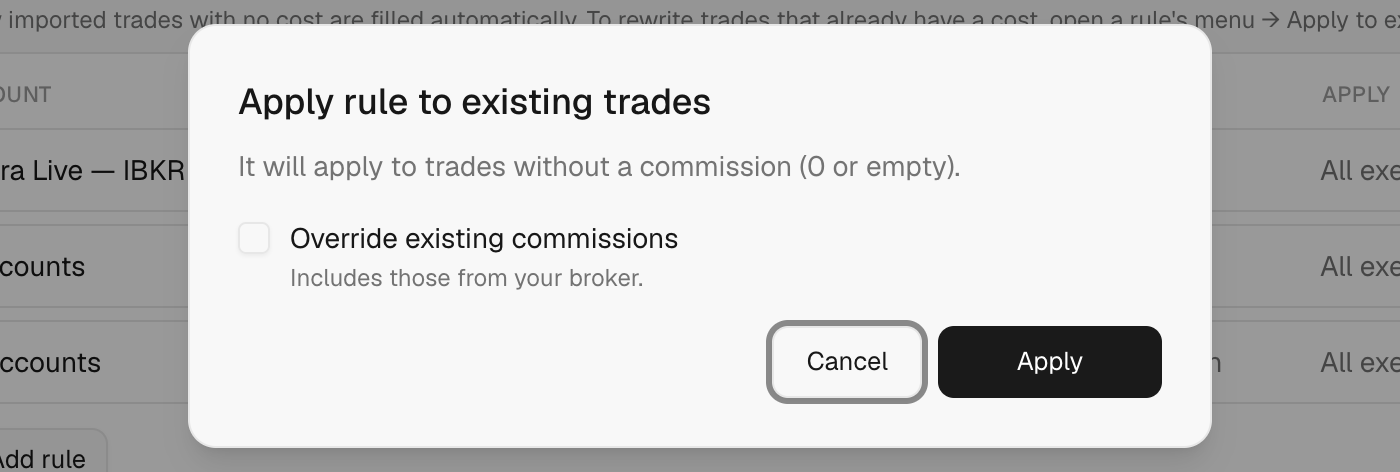
- Abre el menú ⋮ de la regla y haz clic en Aplicar a trades existentes.
- Por defecto solo rellena los trades sin comisión (0 o vacía).
- Marca Sobrescribir las comisiones que ya existen solo si quieres reemplazar también los costes del bróker.
- Haz clic en Aplicar. Un mensaje te dice cuántos trades cambiaron.
Qué hay en pantalla
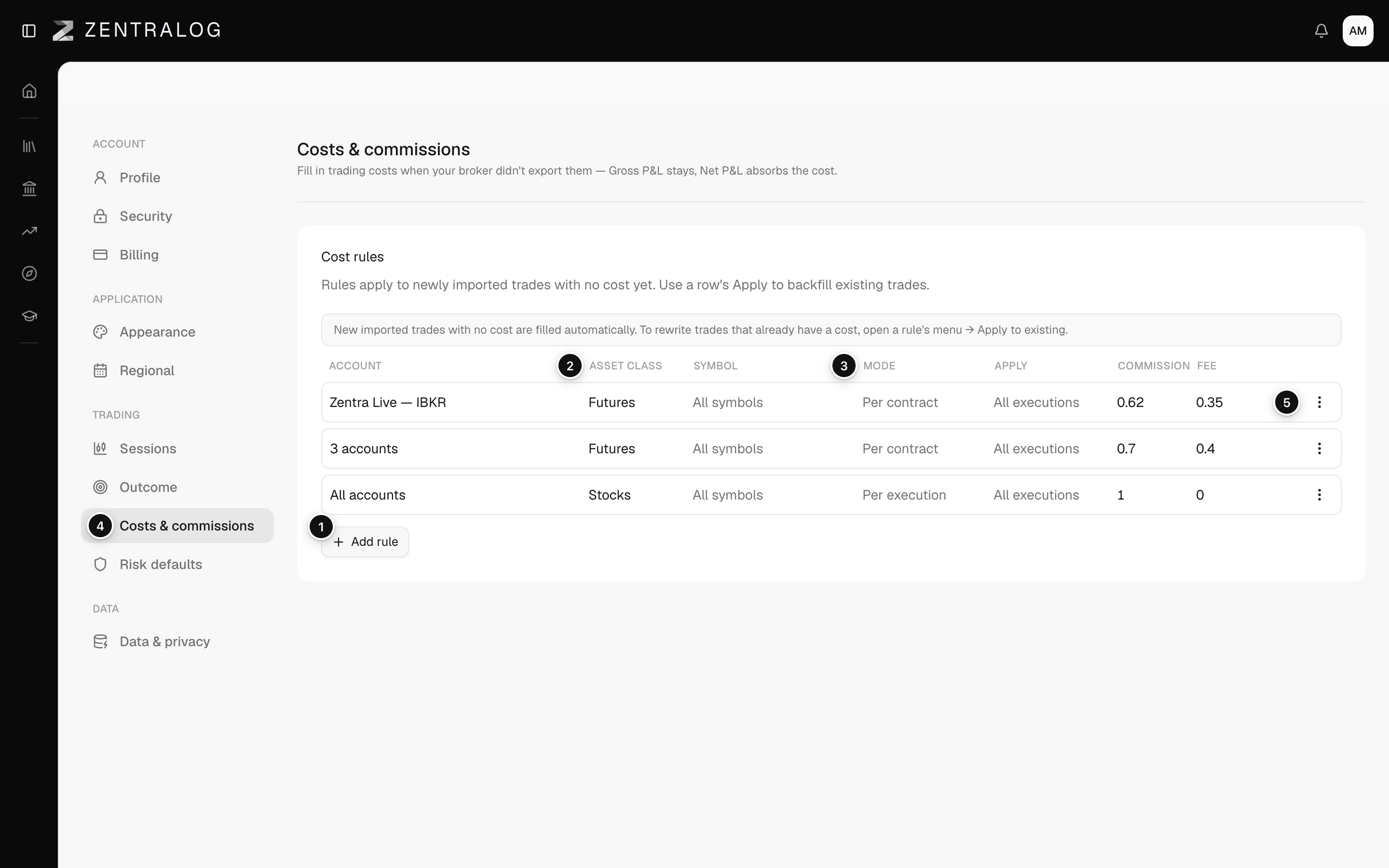
- Añadir regla: añade una regla para trades sin comisiones.
- Clase de activo: cada regla se aplica a una cuenta, una clase de activo y un símbolo.
- Modo: se cobra por ejecución o por contrato.
- Comisión: la comisión y la tarifa extra por unidad.
- Menú ⋮: aplicar a trades existentes, editar o borrar.
Borrar regla elimina la regla al momento, sin pedir confirmación.
Preguntas frecuentes
¿Qué diferencia hay entre Comisión y Tarifa?
La comisión es lo que cobra tu bróker. La tarifa cubre cargos extra del mercado y del regulador. Las dos bajan tu P&L neto.
Dos reglas encajan con el mismo trade. ¿Cuál gana?
Ten una sola regla por cuenta, clase de activo y símbolo para que el resultado sea predecible.
Relacionados
¿Ha resuelto tu duda?