
Exportar trades a CSV
Descarga los trades que estás viendo en un archivo CSV que abre cualquier hoja de cálculo.
Dónde: Diario → Trades → icono de descarga encima de la tabla
Exportar la lista
- Abre Trades en el panel Diario.
- Elige el rango de fechas, las cuentas y los Filtros. El archivo trae exactamente lo que muestra la tabla.
- Haz clic en el icono de descarga (Export CSV), junto al icono de columnas.
- Espera mientras pone Exporting y un porcentaje. El archivo se descarga solo cuando está listo.
- ¿Lo necesitas otra vez? Haz clic en el mismo icono, que ahora pone Download CSV.
Estos textos de exportación salen en inglés.
El archivo tiene una fila por trade, no por ejecución. Las columnas incluyen hora de apertura y cierre, instrumento, cuenta, dirección, estado, tamaño, precio de entrada y salida, P&L neto, P&L bruto, comisiones, riesgo, R realizado, estrategia, sesión y duración en minutos. Los nombres de las columnas van en inglés.
Qué hay en pantalla
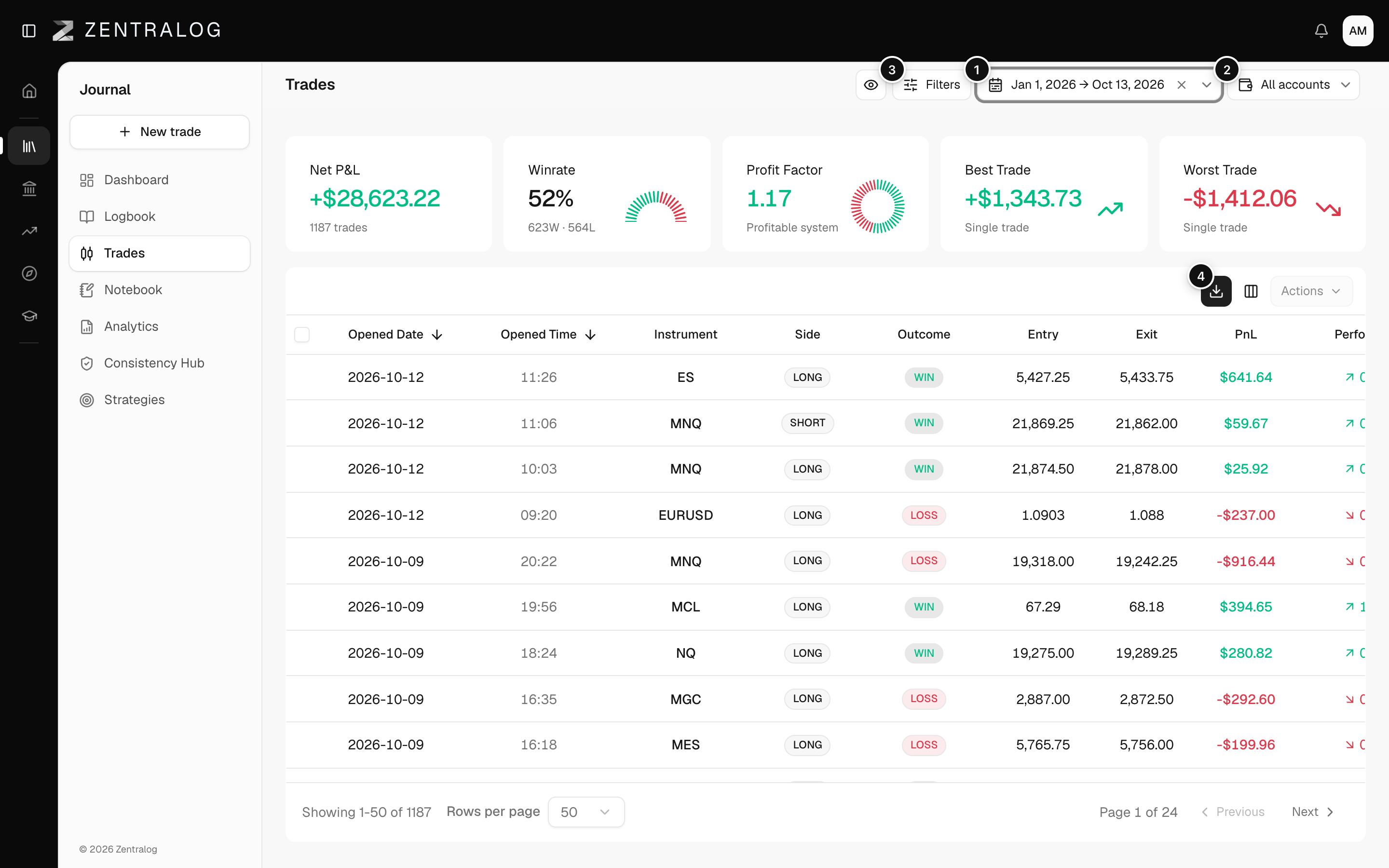
- Rango de fechas: la exportación sigue el rango de fechas.
- Cuentas: y las cuentas elegidas.
- Filtros: los filtros activos también se aplican.
- Export CSV: inicia la exportación y luego descarga el archivo.
Para exportarlo todo, elige Todas las cuentas y Todo el tiempo y quita los filtros antes. Mira Filtros del dashboard.
Preguntas frecuentes
¿Puedo volver a importar el archivo exportado?
Tal cual, no. La importación sólo acepta archivos de las plataformas compatibles. Para corregir un trade, edítalo en la ficha del trade.
No se ha descargado nada. ¿Qué ha pasado?
Puede que tu navegador haya bloqueado la descarga. Permite las descargas para Zentralog y vuelve a hacer clic en Download CSV.
Relacionados
¿Ha resuelto tu duda?