
La pestaña Calendario
Tu año de trading día a día y un informe completo de cualquier mes.
Actualizado 2 min de lectura
Dónde: Diario → Analytics → Calendario
Recorre el año
- Pulsa la pestaña Calendario.
- Usa ‹ y › junto al año para cambiar de año.
- Elige P&L, Win % u Operaciones para decidir qué colorea cada día.
- Pulsa un mes para abrir su análisis debajo.
Lee un mes
- Muévete con ‹ y ›, o pulsa Este mes. Pulsa el año para volver arriba.
- Pulsa ⚙ (Ajustes del calendario) para elegir qué muestra cada día: P&L, Nº de operaciones, Win rate. Marca Mostrar fines de semana para añadir sábado y domingo.
- Pulsa un día con trades para abrir su detalle.
- Pulsa Compartir mes para crear una imagen del mes.
Qué hay en pantalla
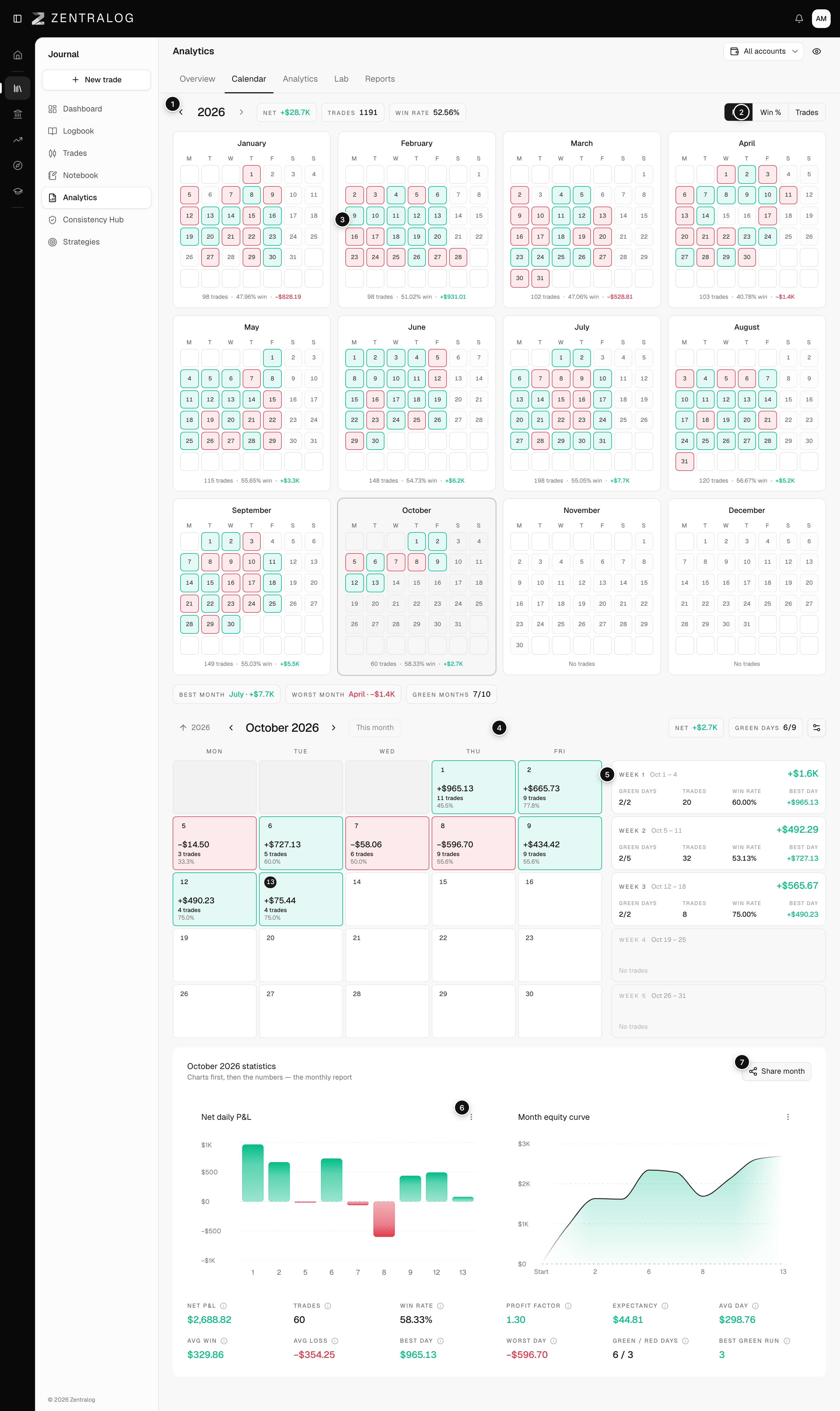
- Cabecera del año: cambia de año, con el neto, los trades y el win rate del año.
- Selector de métrica: qué colorea los días del año.
- Minimeses: doce rejillas pequeñas. Pulsa una para abrirla.
- Cabecera del mes: muévete entre meses, con el neto y los días verdes del mes, y los ajustes.
- Tarjetas de semana: días verdes, trades, win rate y mejor día de cada semana.
- Estadísticas del mes: P&L neto diario, Curva de equity del mes y las cifras del mes, como el profit factor o la Mejor racha verde.
- Compartir mes: una imagen resumen del mes.
El calendario solo obedece al selector de cuentas. El rango de fechas y los Filtros no se aplican aquí.
Preguntas frecuentes
¿Qué es un día verde?
Un día cuyo neto cierra por encima de tu umbral de break-even. Un día rojo cierra por debajo. Mira Resultado y break-even.
¿Puedo abrir trades desde las cifras del mes?
Sí. Mejor día y Peor día abren los trades de ese día.
¿Se guardan los ajustes del calendario?
Sí, en este navegador.
Relacionados
¿Ha resuelto tu duda?