
Calendarios del dashboard
Widgets de calendario que muestran tu P&L por día, semana o mes y abren los trades de cualquier día.
Dónde: Diario → Dashboard → Calendario mensual
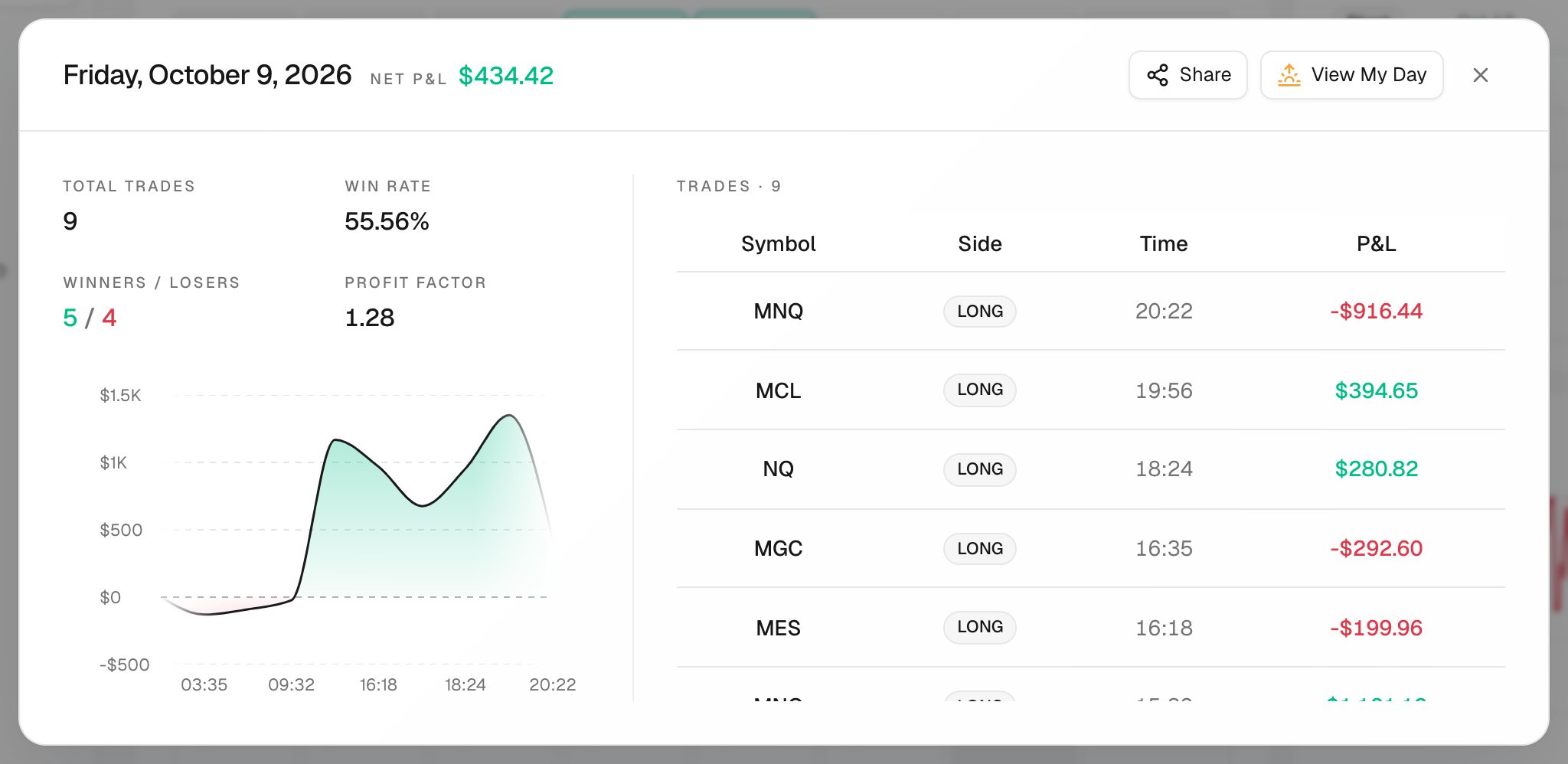
Abre un día
- En Calendario mensual, usa las flechas (Mes anterior, Mes siguiente) o Hoy.
- Pulsa un día con trades.
- Lee el resumen: Total trades, Win rate, Winners / Losers, Profit factor y la curva Cumulative P&L.
- Pulsa un trade de la lista para abrirlo.
- Pulsa View My Day para abrir esa fecha en My Day, o Compartir para compartir el día.
Elige qué muestra cada día
- Pulsa el engranaje (Calendar settings).
- En Show in day cell, marca P&L, Nº trades o Win rate.
- Activa o desactiva Show weekends para ver u ocultar los fines de semana.
Cada semana muestra también su total. Una semana sin trades muestra «—» en vez de 0 $. Con los fines de semana ocultos, el total de la semana sigue incluyendo sus trades: pasa el ratón por encima para ver ese aviso.
Elige otro calendario
Añádelos desde la categoría Calendario en el modo edición:
- Calendario anual: doce meses en una tira. Pulsa un mes para abrir sus trades.
- Weekly Strip: una semana en una fila, con sus propias flechas y ajustes.
- Calendario compacto: un mes en miniatura donde cada día sale verde, rojo o vacío.
Qué hay en pantalla
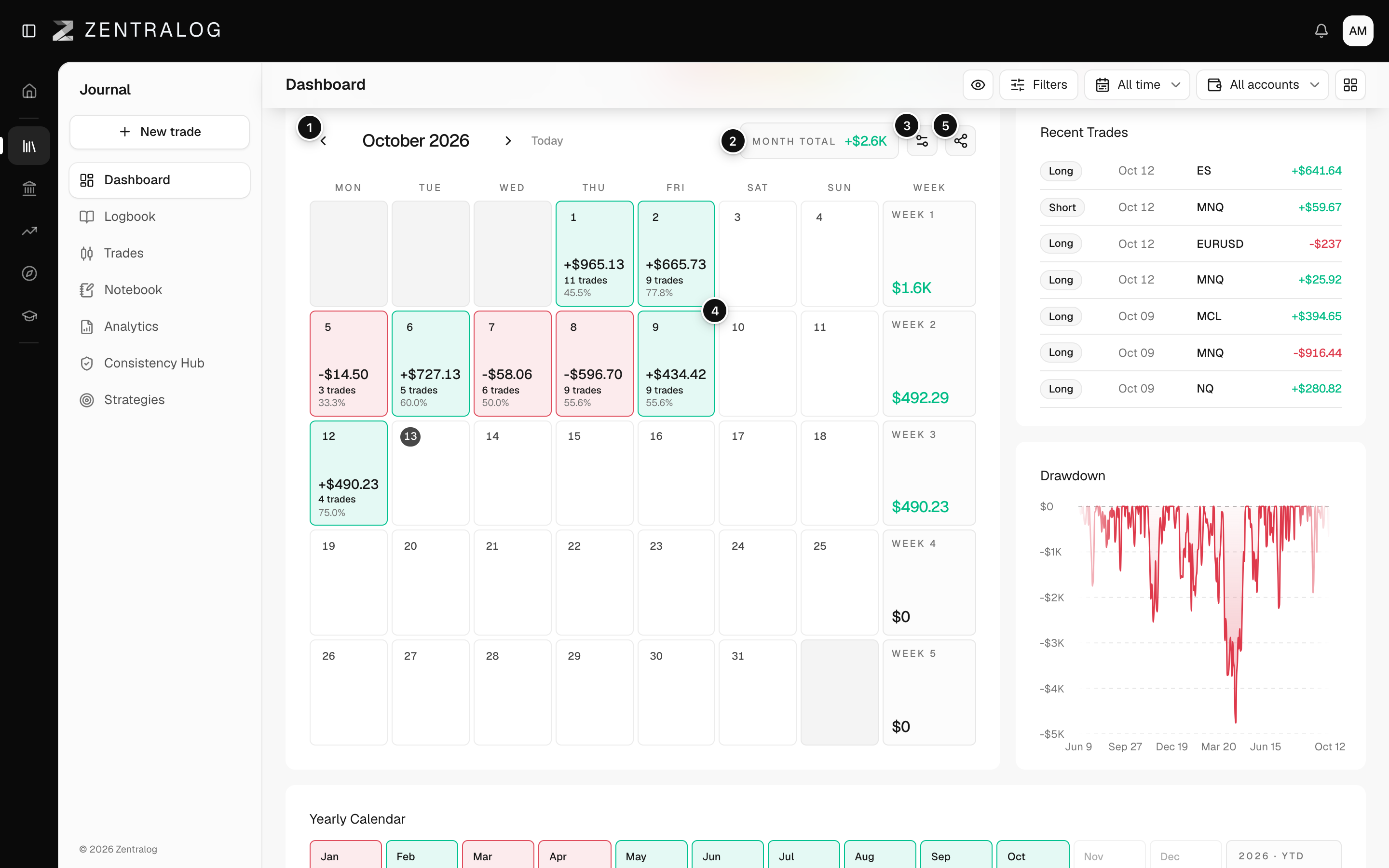
- Flechas y Hoy: cambia de mes o vuelve al mes actual.
- Month total: el resultado neto del mes en pantalla.
- Calendar settings: elige qué muestra cada día.
- Un día: púlsalo para ver sus trades.
- Compartir: comparte el mes como imagen.
Las flechas del calendario solo mueven ese widget. Tu rango de fechas de la barra superior no cambia.
Preguntas frecuentes
¿Por qué un día sale gris o vacío?
Ese día no tuviste trades cerrados en las cuentas y filtros elegidos.
¿Por qué Profit factor sale «—» en el resumen de un día?
El profit factor divide lo que ganaste entre lo que perdiste. Si ese día no tuviste trades perdedores, no hay nada entre lo que dividir, así que sale «—».
¿Compartir hace público mi diario?
No. Compartir crea una imagen que guardas o publicas tú.
Relacionados
¿Ha resuelto tu duda?